- Коли карта захоплення відео справді потрібна стримеру
- Як вибрати карту захоплення без переплати
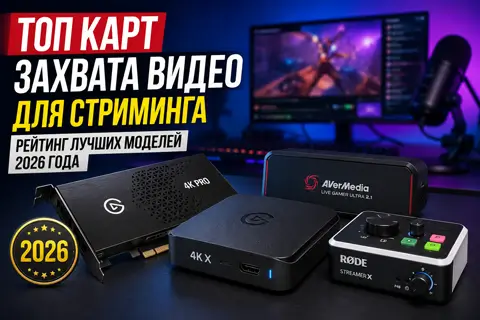
- Рейтинг найкращих карт захоплення для стримінгу у 2026 році
- AVerMedia Live Gamer ULTRA 2.1 — вибір для 4K і сучасних консолей
- Elgato Game Capture 4K X — універсальна карта для OBS і консолей
- Elgato Game Capture 4K Pro — внутрішня карта для серйозного ПК
- Elgato HD60 X — оптимальний баланс для більшості користувачів
- RODE Streamer X — карта захоплення та аудіоінтерфейс в одному корпусі
- NZXT Signal HD60 — бюджетний варіант для 1080p
- Яка карта захоплення краща для різних задач
- Які помилки найчастіше псують стрим
- Як підключити карту захоплення до OBS без зайвого клопоту
- Яку карту захоплення купити у 2026 році
- FAQ
- Відповіді на популярні запитання (10)
- Оцініть автора (1)
 Готовий snippet block для початку статті:
Карта захоплення відео потрібна, якщо ви хочете стрімити з консолі, другого ПК, камери або іншого HDMI-пристрою через OBS, YouTube, Twitch або інші платформи. У 2026 році найкращий вибір залежить не від найвищої цифри в характеристиках, а від вашої задачі: для більшості ефірів достатньо стабільної моделі з 1080p60 і 4K passthrough, а для запису роликів, PS5, Xbox Series X і 4K-монітора краще дивитися на рішення з HDMI 2.1, HDR і VRR. Головне — вибрати карту, яка дає чисту картинку, низьку затримку і не ускладнює налаштування стріму.
Готовий snippet block для початку статті:
Карта захоплення відео потрібна, якщо ви хочете стрімити з консолі, другого ПК, камери або іншого HDMI-пристрою через OBS, YouTube, Twitch або інші платформи. У 2026 році найкращий вибір залежить не від найвищої цифри в характеристиках, а від вашої задачі: для більшості ефірів достатньо стабільної моделі з 1080p60 і 4K passthrough, а для запису роликів, PS5, Xbox Series X і 4K-монітора краще дивитися на рішення з HDMI 2.1, HDR і VRR. Головне — вибрати карту, яка дає чисту картинку, низьку затримку і не ускладнює налаштування стріму.
Отже, Найкращі карти відеозахвату для стрімінгу і запису ігор: як вибрати модель у 2026 році - далі у нашій статті
Карта захоплення відео давно перестала бути аксесуаром лише для професійних стримерів. У 2026 році вона потрібна не тільки тим, хто веде ефіри на Twitch або YouTube, а й авторам коротких відео, летсплеїв, оглядів, онлайн-уроків і трансляцій з консолей. Особливо якщо хочеться отримати чисту картинку, нормальний звук, оверлеї, донати, чат на екрані та зручну роботу через OBS Studio.
Головне питання — яку карту вибрати. На ринку є прості HDMI capture card за невеликі гроші, збалансовані моделі для 1080p60 і серйозні рішення з HDMI 2.1, 4K60, HDR, VRR та якісним passthrough. Переплачувати за максимальні цифри потрібно не завжди. Для одних задач вистачить Full HD, для інших краще одразу дивитися в бік 4K-карти із запасом на кілька років.
Коли карта захоплення відео справді потрібна стримеру
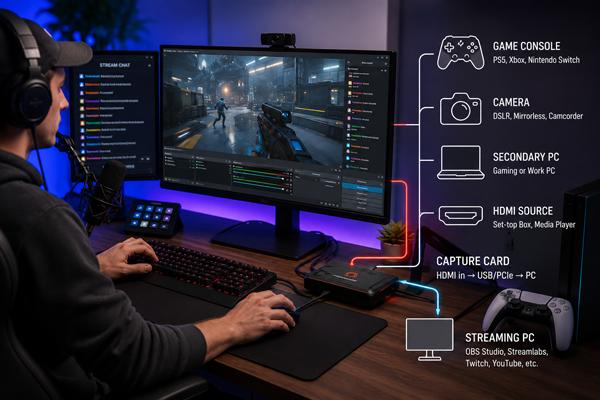
Карта захоплення потрібна, коли зображення надходить не з того самого комп’ютера, де запущено OBS, а з окремого джерела: консолі, другого ПК, камери, ноутбука або іншого HDMI-пристрою. Вона приймає сигнал, передає його в програму для трансляції та дозволяє керувати картинкою так, як зручно автору.
Без карти можна стримити гру прямо з ПК або через вбудовані функції PS5 і Xbox. Але там менше гнучкості. Складніше налаштувати сцени, графіку, мікрофон, веб-камеру, звук чату, донати й запис у хорошій якості.
У яких сценаріях вона особливо корисна
Карта відеозахоплення стане в пригоді, якщо ви:
- стримите з PS5, Xbox Series X, Nintendo Switch або Switch 2;
- хочете записувати геймплей без зайвого навантаження на ігровий ПК;
- використовуєте двокомп’ютерний стримінг;
- підключаєте камеру через HDMI для ефіру;
- робите огляди техніки, ігор або інтерфейсів;
- хочете вести ефір через OBS, Streamlabs, Discord або TikTok Studio.
Є й простіший приклад. Ви граєте на консолі, але хочете, щоб у трансляції були оформлення, чат, музика, сповіщення та якісний мікрофон. Саме тут зовнішня карта захоплення стає мостом між консоллю та вашим комп’ютером.
Як вибрати карту захоплення без переплати
Вибирати потрібно не за найгучнішою цифрою на коробці, а за реальним сценарієм. Якщо ви стримите на Twitch у 1080p60, дорога 4K capture card може виявитися надмірною. Якщо ж ви записуєте ролики для YouTube, граєте на PS5 Pro або Xbox Series X у 4K і хочете зберегти HDR, тоді економити на пристрої вже не варто.
Які характеристики найважливіші
Перед купівлею дивіться не тільки на роздільну здатність захоплення, а й на кілька практичних параметрів:
- роздільна здатність і частота запису: 1080p60, 1440p60, 4K30, 4K60;
- passthrough — зображення, яке йде на монітор без затримки;
- підтримка HDR, VRR і HDMI 2.1;
- тип підключення: USB 3.0, USB-C, USB 3.2 або PCIe;
- сумісність з OBS Studio і вашою операційною системою;
- робота зі звуком, мікрофоном і консольним чатом;
- нагрівання під час тривалих стримів;
- наявність фірмового ПЗ та оновлень.
Для новачка найкращим вибором часто стає зовнішня USB-C карта захоплення. Її простіше підключити, можна використовувати з ноутбуком і швидко перенести на інше робоче місце. Внутрішня PCIe-карта більше підходить для стаціонарного ПК і просунутого стримінгу.
Рейтинг найкращих карт захоплення для стримінгу у 2026 році
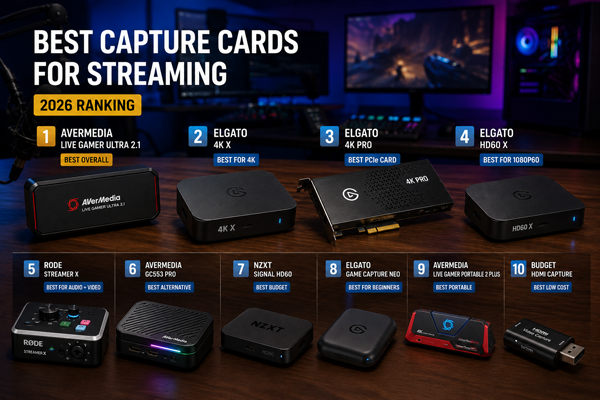
До добірки увійшли моделі, які закривають різні задачі: від недорогого Full HD до 4K і HDMI 2.1. Тут немає сенсу шукати «одну ідеальну карту для всіх». У стримера з Nintendo Switch, автора YouTube-роликів і власника двох ПК будуть різні вимоги.
AVerMedia Live Gamer ULTRA 2.1 — вибір для 4K і сучасних консолей
AVerMedia Live Gamer ULTRA 2.1 — одна з найсильніших зовнішніх карт для тих, хто грає на PS5, Xbox Series X або потужному ПК. Вона розрахована на сучасні екрани, високу частоту та HDMI 2.1, тому добре підходить тим, хто не хоче втрачати якість картинки на моніторі під час гри.
Головний плюс — хороший запас на майбутнє. Якщо зараз ви стримите в 1080p60, але паралельно записуєте 4K-контент, така карта не застаріє надто швидко. Вона цікава й для тих, хто цінує VRR passthrough: картинка на ігровому моніторі залишається плавною, а не перетворюється на компроміс заради трансляції.
Мінус очікуваний — ціна. Купувати таку модель лише для простих ефірів з Nintendo Switch немає особливого сенсу. Її потенціал розкривається там, де є 4K, висока частота кадрів і серйозний ігровий сетап.
Elgato Game Capture 4K X — універсальна карта для OBS і консолей
Elgato 4K X — вдалий варіант для тих, хто хоче зовнішню карту захоплення з потужними можливостями, але без встановлення всередину ПК. Вона добре вписується в робоче місце стримера: USB-C, HDMI 2.1, підтримка високої роздільної здатності та стабільна робота з популярними програмами.
Ця модель особливо зручна, якщо ви не хочете довго розбиратися з драйверами й налаштуваннями. Підключили консоль або другий ПК, додали джерело в OBS — і можна налаштовувати сцену. Для YouTube-контенту Elgato 4K X цікава тим, що дозволяє записувати відео із запасом за якістю, а для прямих ефірів — дає стабільну картинку без помітних артефактів.
Це не найдешевша покупка, але вона добре підходить стримерам, які вже розуміють, навіщо їм 4K, HDR і низька затримка відео.
Elgato Game Capture 4K Pro — внутрішня карта для серйозного ПК
Elgato 4K Pro варто розглядати тим, хто збирає стаціонарну стримінг-систему й хоче максимально акуратний сетап без зайвих коробок на столі. Це внутрішня PCIe карта захоплення, яка встановлюється в комп’ютер і найкраще розкривається в просунутих збірках.
Її логічно брати для двокомп’ютерного стримінгу: один ПК відповідає за гру, другий — за OBS, кодування, запис і ефір. Такий підхід знижує навантаження на ігрову систему й робить трансляцію стабільнішою.
Для новачка це не найпростіший шлях. Потрібне місце в корпусі, відповідний слот, нормальне охолодження й розуміння, як усе з’єднати. Зате для професійного стримінгу це один із найнадійніших варіантів.
Elgato HD60 X — оптимальний баланс для більшості користувачів
Elgato HD60 X залишається актуальною, тому що не всім потрібне 4K-захоплення. Для Twitch, Discord, навчальних ефірів і більшості ігрових трансляцій формату 1080p60 більш ніж достатньо. Картинка виглядає чітко, потік не перевантажує інтернет, а глядачеві не доводиться дивитися ефір з постійними підвисаннями.
Ця карта добре підходить тим, хто хоче підключити PS5, Xbox або Nintendo Switch до OBS і отримати акуратний результат без складного налаштування. Вона компактна, зрозуміла й досить універсальна.
Якщо ви робите ставку саме на прямі ефіри, а не на запис 4K-роликів для YouTube, HD60 X може виявитися розумнішою покупкою, ніж дорога флагманська модель.
RODE Streamer X — карта захоплення та аудіоінтерфейс в одному корпусі
RODE Streamer X цікавий не тільки як карта відеозахоплення, а й як пристрій для роботи зі звуком. У ньому об’єднані capture card, аудіоінтерфейс і елементи керування стримом. Це зручно, якщо на столі вже надто багато техніки, дротів і окремих коробок.
Модель особливо сподобається тим, хто використовує XLR-мікрофон або хоче покращити голос без купівлі окремого аудіоінтерфейсу. Для подкастів, стримів з камерою, інтерв’ю та ігрових ефірів це практичне рішення.
Але як суто ігрова 4K-карта вона не завжди буде першим вибором. Якщо головна мета — максимальне відео, краще дивитися на Elgato або AVerMedia. Якщо важливі звук, компактність і універсальність, RODE Streamer X виглядає дуже переконливо.
NZXT Signal HD60 — бюджетний варіант для 1080p
NZXT Signal HD60 — хороший приклад того, що бюджетна карта захоплення не обов’язково має бути поганою. Вона розрахована на Full HD і підійде авторам-початківцям, яким потрібно підключити консоль або камеру до комп’ютера без зайвих витрат.
Так, тут немає флагманських можливостей, HDMI 2.1 і просунутого 4K-захоплення. Але для першого стриму, запису проходжень, навчального контенту або ефірів з Nintendo Switch можливостей достатньо.
Головне — не чекати від такої моделі більше, ніж вона має давати. Якщо ви купуєте карту для 1080p60, оцінюйте її саме в цьому сценарії.
Яка карта захоплення краща для різних задач
Не варто вибирати пристрій тільки за місцем у рейтингу. Набагато корисніше зрозуміти, під який сценарій він підходить. Тоді покупка буде не «про всяк випадок», а під конкретну задачу.
| Сценарій | Найкращий тип карти | На що звернути увагу |
|---|---|---|
| Стрим з PS5 або Xbox Series X | HDMI 2.1, 4K passthrough | HDR, VRR, низька затримка |
| Nintendo Switch | 1080p60 | стабільність OBS, просте підключення |
| Twitch-ефіри | 1080p60 або 1440p | бітрейт, звук, стабільність |
| YouTube-запис | 4K30 або 4K60 | якість файлу, HDR, кодек |
| Два ПК | PCIe або якісна USB-C карта | затримка, пропускна здатність |
| Камера через HDMI | зовнішня USB capture card | чистий HDMI, сумісність |
| Новачок | проста зовнішня модель | plug-and-play, зрозуміле ПЗ |
Чому 1080p60 досі не застарів
Багато хто женеться за 4K, але для стримінгу важливіша стабільність. Якщо інтернет не тягне високий бітрейт, а комп’ютер перевантажений, глядач побачить не «красиве 4K», а мило, фризи й розсинхрон звуку.
1080p60 залишається золотою серединою. Такий формат підходить для динамічних ігор, не потребує величезної швидкості інтернету й добре виглядає на більшості екранів. Для Twitch це часто практичніший вибір, ніж спроба витиснути максимум із заліза.
Коли варто брати 4K capture card
4K-карта потрібна, якщо ви не тільки стримите, а й записуєте ролики для монтажу. YouTube краще розкриває високу роздільну здатність, а запис у 4K дає більше свободи: можна кадрувати зображення, робити наближення, додавати графіку й не втрачати деталізацію.
Також 4K capture card виправдана, якщо у вас сучасна консоль, 4K-монітор і ви хочете грати без обмежень по passthrough. У цьому випадку важливо, щоб карта не заважала ігровому процесу.
Які помилки найчастіше псують стрим
Навіть хороша карта захоплення не врятує ефір, якщо сетап зібраний неуважно. Частина проблем з’являється не через саму модель, а через кабелі, порти, налаштування OBS і очікування користувача.
Що перевірити перед купівлею та підключенням
Найчастіші помилки виглядають так:
- карта підключена до повільного USB-порту замість USB 3.0 або USB-C;
- використовується старий або пошкоджений HDMI-кабель;
- на консолі увімкнено HDCP, тому OBS показує чорний екран;
- вибрано надто високу роздільну здатність для слабкого ПК;
- звук надходить з кількох джерел і з’являється ехо;
- passthrough не підтримує потрібну частоту;
- драйвери та прошивка давно не оновлювалися.
Перед купівлею корисно відкрити характеристики своєї консолі, монітора, ноутбука або ПК. Іноді проблема не в карті, а в тому, що один елемент ланцюжка не підтримує потрібний режим.
Як підключити карту захоплення до OBS без зайвого клопоту
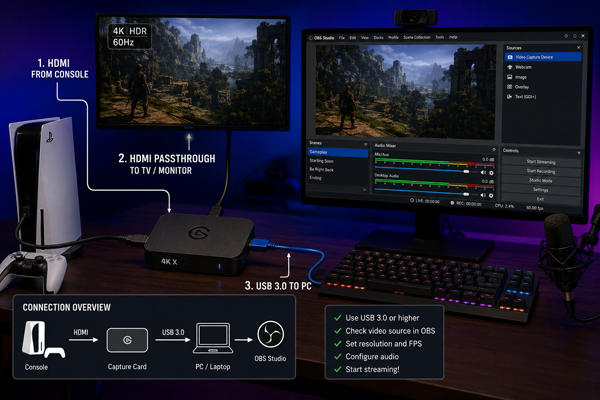
Базова схема проста: HDMI з консолі або другого ПК іде у вхід карти захоплення, HDMI-вихід карти підключається до монітора, а USB або PCIe з’єднує пристрій з комп’ютером, де відкрито OBS. Після цього карта додається як джерело відео.
Базові налаштування OBS
В OBS потрібно створити нову сцену, додати «Пристрій захоплення відео», вибрати карту зі списку й виставити роздільну здатність. Для старту краще не гнатися за максимумом. Спробуйте 1920×1080 і 60 кадрів на секунду. Якщо все працює стабільно, можна експериментувати далі.
Із звуком варто бути уважнішими. Перевірте, звідки приходить аудіо: з HDMI, через окремий мікрофон, через мікшер або аудіоінтерфейс. Якщо чуєте ехо, значить один і той самий звук потрапляє в OBS двічі.
Що робити, якщо OBS не бачить карту
Спочатку перевірте USB-порт і кабель. Потім перезапустіть OBS, оновіть драйвери, вимкніть інші програми, які можуть використовувати пристрій, і перевірте налаштування конфіденційності системи. На консолях обов’язково вимкніть HDCP, якщо він заважає захопленню зображення.
Іноді допомагає простий крок: видалити джерело в OBS і додати його заново. Це швидше, ніж годинами змінювати випадкові параметри.
Яку карту захоплення купити у 2026 році
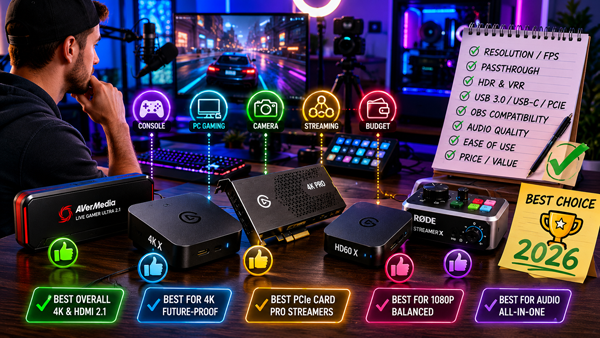
Для більшості стримерів оптимальним вибором залишається надійна зовнішня карта з 1080p60, 4K passthrough і хорошою сумісністю з OBS. Вона не потребує складного встановлення, підходить для консолей і ноутбуків, а якість ефіру буде достатньою для Twitch, YouTube і соціальних платформ.
Якщо потрібен максимум для PS5, Xbox Series X, 4K-монітора й запису роликів, краще дивитися на AVerMedia Live Gamer ULTRA 2.1 або Elgato 4K X. Для стаціонарної професійної збірки логічніше Elgato 4K Pro. Якщо важливий звук і хочеться менше пристроїв на столі, RODE Streamer X виглядає дуже практично. А для старту можна взяти хорошу 1080p-карту й не переплачувати за функції, які поки не потрібні.
Головна порада проста: вибирайте карту не «найпотужнішу», а ту, що підходить під ваш контент. Стрим має бути стабільним, звук — чистим, зображення — зрозумілим, а налаштування — не перетворюватися на окрему професію. Тоді карта захоплення справді допомагає, а не просто займає місце на столі.
FAQ
Чи потрібна карта захоплення для стримінгу з ПК?
Якщо ви граєте й стримите на одному комп’ютері, окрема карта зазвичай не потрібна. Вона стає корисною при двокомп’ютерній схемі, підключенні консолі, камери або іншого HDMI-джерела.
Яка карта захоплення краща для PS5?
Для PS5 краще вибирати модель з 4K passthrough, HDR, VRR і низькою затримкою. Якщо ви граєте на 4K-моніторі, варто дивитися в бік HDMI 2.1-карт.
Чи можна стримити без карти захоплення?
Так, можна. ПК-ігри можна стримити через OBS, а консолі мають вбудовані функції трансляції. Але карта захоплення дає більше контролю над сценами, звуком, веб-камерою, оформленням і записом.
Що краще для новачка — Elgato чи AVerMedia?
Обидві марки роблять сильні моделі. Elgato часто вибирають за просте налаштування та екосистему, AVerMedia — за цікаві характеристики й хороше співвідношення можливостей. Важливіше дивитися не на бренд, а на конкретну модель.
Чи варто купувати дешеву HDMI capture card?
Для експериментів — можна, але для регулярних стримів краще вибирати перевірену модель. У дешевих карт часто бувають затримка, нестабільний звук, перегрівання та завищені характеристики.
Чи достатньо 1080p60 для Twitch у 2026 році?
Так, для більшості ефірів цього достатньо. Хороший 1080p60-стрим зі стабільним бітрейтом зазвичай виглядає краще, ніж нестабільна трансляція із завищеними налаштуваннями.
Чому з’являється розсинхрон звуку й відео?
Причини можуть бути в затримці пристрою, неправильних налаштуваннях OBS, кількох аудіоджерелах або слабкому USB-підключенні. Зазвичай допомагає ручна затримка аудіо в OBS і перевірка всіх джерел звуку.
Відповіді на популярні запитання
Чи потрібна карта захоплення для стрімінгу з ПК?
Якщо ви граєте та стрімите на одному комп'ютері, окрема карта зазвичай не потрібна — OBS впорається сама. Карта захоплення стає корисною, коли потрібно підключити консоль, другий ПК, камеру або інше HDMI-джерело.
Яка карта захоплення краща для PS5 та Xbox Series X?
Для сучасних консолей краще обирати модель з 4K passthrough, HDR, VRR та низькою затримкою. Якщо ви граєте на 4K-моніторі, особливо важлива підтримка HDMI 2.1, щоб карта не обмежувала якість зображення під час гри.
Чи достатньо 1080p60 для стрімінгу в 2026 році?
Так, для Twitch, YouTube Live та більшості ігрових ефірів 1080p60 залишається дуже вдалим форматом. Стабільний Full HD-стрім з добрим звуком часто виглядає краще, ніж перевантажена трансляція в 4K з заїданнями та просадками.
Чи слід купувати 4K-карту захоплення?
4K-карта потрібна, якщо ви записуєте ролики для YouTube, граєте на сучасних консолях або хочете зберегти якість картинки з запасом на майбутнє. Для звичайних прямих ефірів і старту в стрімінгу частіше достатньо хорошої карти з 1080p60 та 4K passthrough.
Що краще вибрати — зовнішню чи внутрішню карту захоплення?
Зовнішня карта зручніша для новачків, ноутбуків і консольного стрімінгу: її простіше підключити та перенести. Внутрішня PCIe-карта більше підходить для стаціонарного ПК, двохкомп'ютерної схеми та більш серйозної стрімінг-збірки.
Чому OBS не бачить карту захоплення?
Частіше за все причина в невідповідному USB-порту, кабелі, драйвері або зайнятому відеопристрої. Ще одна часта проблема на консолях — увімкнений HDCP, через який замість зображення з'являється чорний екран.
Чи можна стрімити з консолі без карти захоплення?
Можна, у PS5 та Xbox є вбудовані функції трансляції. Але карта захоплення дає більше можливостей: сцени OBS, оверлеї, донати, веб-камера, окремий мікрофон, запис у хорошій якості та гнучка налаштування ефіру.
Яка карта захоплення підійде новачку?
Новачку краще дивитися на просту зовнішню модель з HDMI, USB 3.0 або USB-C, підтримкою 1080p60 та стабільною роботою в OBS. Не варто одразу переплачувати за 4K60 та HDMI 2.1, якщо ви поки не використовуєте ці можливості.
Чи можна використовувати карту захоплення для камери?
Так, багато карт захоплення підходять для підключення DSLR, бездзеркальної камери або відеокамери через HDMI. Головне — впевнитися, що камера підтримує чистий HDMI-вихід без зайвих значків на екрані.
Чому виникає затримка або розсинхрон звуку та відео?
Затримка може виникати через слабке USB-підключення, неправильні налаштування OBS, кілька аудіо джерел або особливості самої карти. Зазвичай допомагає підключення до правильного порту, оновлення драйверів та ручна налаштування затримки звуку в OBS.