- Когда карта захвата видео действительно нужна стримеру
- Как выбрать карту захвата без переплаты
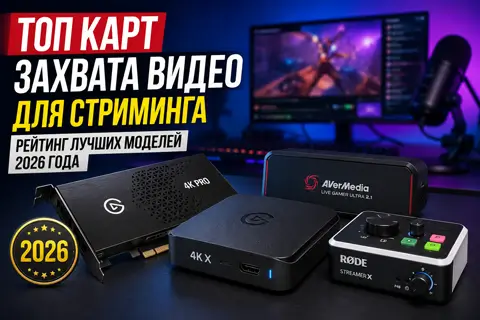
- Рейтинг лучших карт захвата для стриминга в 2026 году
- AVerMedia Live Gamer ULTRA 2.1 — выбор для 4K и современных консолей
- Elgato Game Capture 4K X — универсальная карта для OBS и консолей
- Elgato Game Capture 4K Pro — внутренняя карта для серьёзного ПК
- Elgato HD60 X — оптимальный баланс для большинства пользователей
- RODE Streamer X — карта захвата и аудиоинтерфейс в одном корпусе
- NZXT Signal HD60 — бюджетный вариант для 1080p
- Какая карта захвата лучше под разные задачи
- Какие ошибки чаще всего портят стрим
- Как подключить карту захвата к OBS без лишней нервотрёпки
- Какую карту захвата купить в 2026 году
- FAQ
- Ответы на популярные вопросы (10)
- Оцените автора (1)
 Готовый snippet block для начала статьи:
Карта захвата видео нужна, если вы хотите стримить с консоли, второго ПК, камеры или другого HDMI-устройства через OBS, YouTube, Twitch или другие платформы. В 2026 году лучший выбор зависит не от самой высокой цифры в характеристиках, а от вашей задачи: для большинства эфиров достаточно стабильной модели с 1080p60 и 4K passthrough, а для записи роликов, PS5, Xbox Series X и 4K-монитора лучше смотреть на решения с HDMI 2.1, HDR и VRR. Главное — выбрать карту, которая даёт чистую картинку, низкую задержку и не усложняет настройку стрима.
Готовый snippet block для начала статьи:
Карта захвата видео нужна, если вы хотите стримить с консоли, второго ПК, камеры или другого HDMI-устройства через OBS, YouTube, Twitch или другие платформы. В 2026 году лучший выбор зависит не от самой высокой цифры в характеристиках, а от вашей задачи: для большинства эфиров достаточно стабильной модели с 1080p60 и 4K passthrough, а для записи роликов, PS5, Xbox Series X и 4K-монитора лучше смотреть на решения с HDMI 2.1, HDR и VRR. Главное — выбрать карту, которая даёт чистую картинку, низкую задержку и не усложняет настройку стрима.
Итак, Лучшие карты видеозахвата для стриминга и записи игр: как выбрать модель в 2026 году - далее в нашей статье
Карта захвата видео давно перестала быть аксессуаром только для профессиональных стримеров. В 2026 году она нужна не только тем, кто ведёт эфиры на Twitch или YouTube, но и авторам коротких видео, летсплеев, обзоров, онлайн-уроков и трансляций с консолей. Особенно если хочется получить чистую картинку, нормальный звук, оверлеи, донаты, чат на экране и удобную работу через OBS Studio.
Главный вопрос — какую карту выбрать. На рынке есть простые HDMI capture card за небольшие деньги, сбалансированные модели для 1080p60 и серьёзные решения с HDMI 2.1, 4K60, HDR, VRR и высоким passthrough. Переплачивать за максимальные цифры нужно не всегда. Для одних задач хватит Full HD, для других лучше сразу смотреть в сторону 4K-карты с запасом на несколько лет.
Когда карта захвата видео действительно нужна стримеру
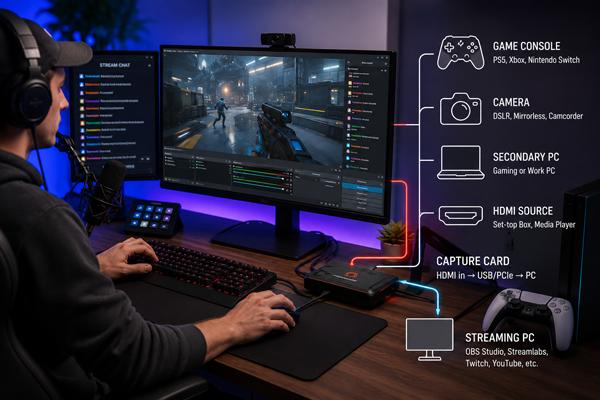
Карта захвата нужна, когда изображение приходит не с того же компьютера, где запущен OBS, а с отдельного источника: консоли, второго ПК, камеры, ноутбука или другого HDMI-устройства. Она принимает сигнал, передаёт его в программу для трансляции и позволяет управлять картинкой так, как удобно автору.
Без карты можно стримить игру прямо с ПК или через встроенные функции PS5 и Xbox. Но там меньше гибкости. Сложнее настроить сцены, графику, микрофон, веб-камеру, звук чата, донаты и запись в хорошем качестве.
В каких сценариях она особенно полезна
Карта видеозахвата пригодится, если вы:
- стримите с PS5, Xbox Series X, Nintendo Switch или Switch 2;
- хотите записывать геймплей без лишней нагрузки на игровой ПК;
- используете двухкомпьютерный стриминг;
- подключаете камеру через HDMI для эфира;
- делаете обзоры техники, игр или интерфейсов;
- хотите вести эфир через OBS, Streamlabs, Discord или TikTok Studio.
Есть и более простой пример. Вы играете на консоли, но хотите, чтобы на трансляции были оформление, чат, музыка, уведомления и качественный микрофон. Именно здесь внешняя карта захвата становится мостом между консолью и вашим компьютером.
Как выбрать карту захвата без переплаты
Выбирать нужно не по самой громкой цифре на коробке, а по реальному сценарию. Если вы стримите на Twitch в 1080p60, дорогая 4K capture card может оказаться избыточной. Если же вы записываете ролики для YouTube, играете на PS5 Pro или Xbox Series X в 4K и хотите сохранить HDR, тогда экономить на устройстве уже не стоит.
Какие характеристики важнее всего
Перед покупкой смотрите не только на разрешение захвата, но и на несколько практичных параметров:
- разрешение и частота записи: 1080p60, 1440p60, 4K30, 4K60;
- passthrough — изображение, которое идёт на монитор без задержки;
- поддержка HDR, VRR и HDMI 2.1;
- тип подключения: USB 3.0, USB-C, USB 3.2 или PCIe;
- совместимость с OBS Studio и вашей операционной системой;
- работа со звуком, микрофоном и консольным чатом;
- нагрев при долгих стримах;
- наличие фирменного ПО и обновлений.
Для новичка лучшим выбором часто становится внешняя USB-C карта захвата. Её проще подключить, можно использовать с ноутбуком и быстро перенести на другое рабочее место. Внутренняя PCIe-карта больше подходит для стационарного ПК и продвинутого стриминга.
Рейтинг лучших карт захвата для стриминга в 2026 году
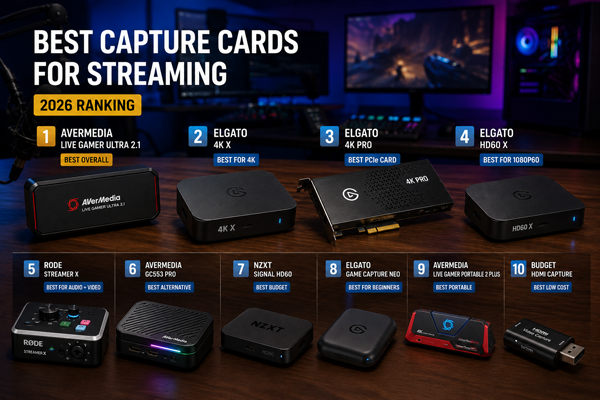
В подборку вошли модели, которые закрывают разные задачи: от недорогого Full HD до 4K и HDMI 2.1. Здесь нет смысла искать «одну идеальную карту для всех». У стримера с Nintendo Switch, автора YouTube-роликов и владельца двух ПК будут разные требования.
AVerMedia Live Gamer ULTRA 2.1 — выбор для 4K и современных консолей
AVerMedia Live Gamer ULTRA 2.1 — одна из самых сильных внешних карт для тех, кто играет на PS5, Xbox Series X или мощном ПК. Она рассчитана на современные экраны, высокую частоту и HDMI 2.1, поэтому хорошо подходит тем, кто не хочет терять качество картинки на мониторе во время игры.
Главный плюс — хороший запас на будущее. Если сейчас вы стримите в 1080p60, но параллельно записываете 4K-контент, такая карта не устареет слишком быстро. Она интересна и для тех, кто ценит VRR passthrough: картинка на игровом мониторе остаётся плавной, а не превращается в компромисс ради трансляции.
Минус ожидаемый — цена. Покупать такую модель только для простых эфиров с Nintendo Switch нет особого смысла. Её потенциал раскрывается там, где есть 4K, высокая частота кадров и серьёзный игровой сетап.
Elgato Game Capture 4K X — универсальная карта для OBS и консолей
Elgato 4K X — удачный вариант для тех, кто хочет внешнюю карту захвата с мощными возможностями, но без установки внутрь ПК. Она хорошо вписывается в рабочее место стримера: USB-C, HDMI 2.1, поддержка высоких разрешений и стабильная работа с популярными программами.
Эта модель особенно удобна, если вы не хотите долго разбираться с драйверами и настройками. Подключили консоль или второй ПК, добавили источник в OBS — и можно настраивать сцену. Для YouTube-контента Elgato 4K X интересна тем, что позволяет записывать видео с запасом по качеству, а для прямых эфиров — даёт стабильную картинку без заметных артефактов.
Это не самая дешёвая покупка, но она хорошо подходит стримерам, которые уже понимают, зачем им 4K, HDR и низкая задержка видео.
Elgato Game Capture 4K Pro — внутренняя карта для серьёзного ПК
Elgato 4K Pro стоит рассматривать тем, кто собирает стационарную стриминг-систему и хочет максимально аккуратный сетап без лишних коробок на столе. Это внутренняя PCIe карта захвата, которая ставится в компьютер и лучше всего раскрывается в продвинутых сборках.
Её логично брать для двухкомпьютерного стриминга: один ПК отвечает за игру, второй — за OBS, кодирование, запись и эфир. Такой подход снижает нагрузку на игровую систему и делает трансляцию стабильнее.
Для новичка это не самый простой путь. Нужно место в корпусе, подходящий слот, нормальное охлаждение и понимание, как всё соединить. Зато для профессионального стриминга это один из самых надёжных вариантов.
Elgato HD60 X — оптимальный баланс для большинства пользователей
Elgato HD60 X остаётся актуальной, потому что не всем нужен 4K-захват. Для Twitch, Discord, обучающих эфиров и большинства игровых трансляций формата 1080p60 более чем достаточно. Картинка выглядит чётко, поток не перегружает интернет, а зрителю не приходится смотреть эфир с постоянными подвисаниями.
Эта карта хорошо подходит тем, кто хочет подключить PS5, Xbox или Nintendo Switch к OBS и получить аккуратный результат без сложной настройки. Она компактная, понятная и достаточно универсальная.
Если вы делаете ставку именно на прямые эфиры, а не на запись 4K-роликов для YouTube, HD60 X может оказаться более разумной покупкой, чем дорогая флагманская модель.
RODE Streamer X — карта захвата и аудиоинтерфейс в одном корпусе
RODE Streamer X интересен не только как карта видеозахвата, но и как устройство для работы со звуком. В нём объединены capture card, аудиоинтерфейс и элементы управления стримом. Это удобно, если на столе уже слишком много техники, проводов и отдельных коробок.
Модель особенно понравится тем, кто использует XLR-микрофон или хочет улучшить голос без покупки отдельного аудиоинтерфейса. Для подкастов, стримов с камерой, интервью и игровых эфиров это практичное решение.
Но как чисто игровая 4K-карта она не всегда будет первым выбором. Если главная цель — максимальное видео, лучше смотреть на Elgato или AVerMedia. Если важны звук, компактность и универсальность, RODE Streamer X выглядит очень убедительно.
NZXT Signal HD60 — бюджетный вариант для 1080p
NZXT Signal HD60 — хороший пример того, что бюджетная карта захвата не обязательно должна быть плохой. Она рассчитана на Full HD и подойдёт начинающим авторам, которым нужно подключить консоль или камеру к компьютеру без лишних расходов.
Да, здесь нет флагманских возможностей, HDMI 2.1 и продвинутого 4K-захвата. Но для первого стрима, записи прохождений, учебного контента или эфиров с Nintendo Switch возможностей достаточно.
Главное — не ждать от такой модели больше, чем она должна давать. Если вы покупаете карту для 1080p60, оценивайте её именно в этом сценарии.
Какая карта захвата лучше под разные задачи
Не стоит выбирать устройство только по месту в рейтинге. Намного полезнее понять, под какой сценарий оно подходит. Тогда покупка будет не «на всякий случай», а под конкретную задачу.
| Сценарий | Лучший тип карты | На что обратить внимание |
|---|---|---|
| Стрим с PS5 или Xbox Series X | HDMI 2.1, 4K passthrough | HDR, VRR, низкая задержка |
| Nintendo Switch | 1080p60 | стабильность OBS, простое подключение |
| Twitch-эфиры | 1080p60 или 1440p | битрейт, звук, стабильность |
| YouTube-запись | 4K30 или 4K60 | качество файла, HDR, кодек |
| Два ПК | PCIe или качественная USB-C карта | задержка, пропускная способность |
| Камера через HDMI | внешняя USB capture card | чистый HDMI, совместимость |
| Новичок | простая внешняя модель | plug-and-play, понятное ПО |
Почему 1080p60 всё ещё не устарел
Многие гонятся за 4K, но для стриминга важнее стабильность. Если интернет не тянет высокий битрейт, а компьютер перегружен, зритель увидит не «красивые 4K», а мыло, фризы и рассинхрон звука.
1080p60 остаётся золотой серединой. Такой формат подходит для динамичных игр, не требует огромной скорости интернета и хорошо смотрится на большинстве экранов. Для Twitch это часто более практичный выбор, чем попытка выжать максимум из железа.
Когда стоит брать 4K capture card
4K-карта нужна, если вы не только стримите, но и записываете ролики для монтажа. YouTube лучше раскрывает высокое разрешение, а запись в 4K даёт больше свободы: можно кадрировать изображение, делать приближения, добавлять графику и не терять детализацию.
Также 4K capture card оправдана, если у вас современная консоль, 4K-монитор и вы хотите играть без ограничений по passthrough. В этом случае важно, чтобы карта не мешала игровому процессу.
Какие ошибки чаще всего портят стрим
Даже хорошая карта захвата не спасёт эфир, если сетап собран невнимательно. Часть проблем появляется не из-за самой модели, а из-за кабелей, портов, настроек OBS и ожиданий пользователя.
Что проверить перед покупкой и подключением
Самые частые ошибки выглядят так:
- карта подключена к медленному USB-порту вместо USB 3.0 или USB-C;
- используется старый или повреждённый HDMI-кабель;
- на консоли включён HDCP, поэтому OBS показывает чёрный экран;
- выбрано слишком высокое разрешение для слабого ПК;
- звук приходит из нескольких источников и появляется эхо;
- passthrough не поддерживает нужную частоту;
- драйверы и прошивка давно не обновлялись.
Перед покупкой полезно открыть характеристики своей консоли, монитора, ноутбука или ПК. Иногда проблема не в карте, а в том, что один элемент цепочки не поддерживает нужный режим.
Как подключить карту захвата к OBS без лишней нервотрёпки
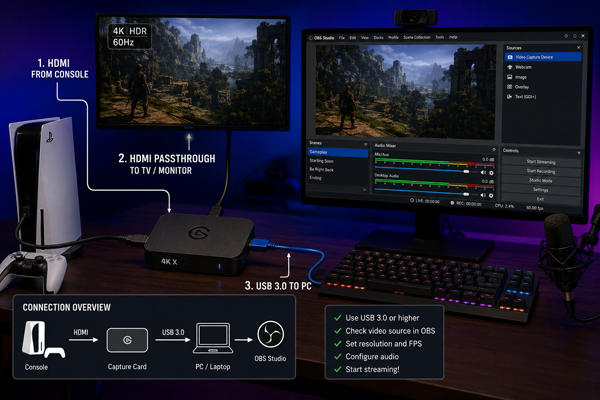
Базовая схема простая: HDMI из консоли или второго ПК идёт во вход карты захвата, HDMI-выход карты подключается к монитору, а USB или PCIe соединяет устройство с компьютером, где открыт OBS. После этого карта добавляется как источник видео.
Базовые настройки OBS
В OBS нужно создать новую сцену, добавить «Устройство захвата видео», выбрать карту из списка и выставить разрешение. Для старта лучше не гнаться за максимумом. Попробуйте 1920×1080 и 60 кадров в секунду. Если всё работает стабильно, можно экспериментировать дальше.
Со звуком стоит быть аккуратнее. Проверьте, откуда приходит аудио: с HDMI, через отдельный микрофон, через микшер или аудиоинтерфейс. Если слышите эхо, значит один и тот же звук попадает в OBS дважды.
Что делать, если OBS не видит карту
Сначала проверьте порт USB и кабель. Затем перезапустите OBS, обновите драйверы, отключите другие программы, которые могут использовать устройство, и проверьте настройки конфиденциальности системы. На консолях обязательно отключите HDCP, если он мешает захвату изображения.
Иногда помогает простой шаг: удалить источник в OBS и добавить его заново. Это быстрее, чем часами менять случайные параметры.
Какую карту захвата купить в 2026 году
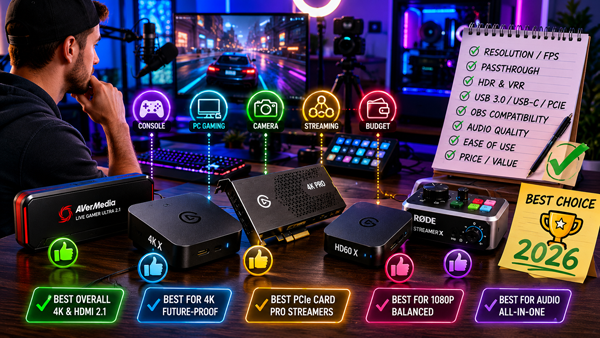
Для большинства стримеров оптимальным выбором остаётся надёжная внешняя карта с 1080p60, 4K passthrough и хорошей совместимостью с OBS. Она не требует сложной установки, подходит для консолей и ноутбуков, а качество эфира будет достаточным для Twitch, YouTube и социальных платформ.
Если нужен максимум для PS5, Xbox Series X, 4K-монитора и записи роликов, лучше смотреть на AVerMedia Live Gamer ULTRA 2.1 или Elgato 4K X. Для стационарной профессиональной сборки логичнее Elgato 4K Pro. Если важен звук и хочется меньше устройств на столе, RODE Streamer X выглядит очень практично. А для старта можно взять хорошую 1080p-карту и не переплачивать за функции, которые пока не нужны.
Главный совет простой: выбирайте карту не «самую мощную», а подходящую под ваш контент. Стрим должен быть стабильным, звук — чистым, изображение — понятным, а настройка — не превращаться в отдельную профессию. Тогда карта захвата действительно помогает, а не просто занимает место на столе.
FAQ
Нужна ли карта захвата для стриминга с ПК?
Если вы играете и стримите на одном компьютере, отдельная карта обычно не нужна. Она становится полезной при двухкомпьютерной схеме, подключении консоли, камеры или другого HDMI-источника.
Какая карта захвата лучше для PS5?
Для PS5 лучше выбирать модель с 4K passthrough, HDR, VRR и низкой задержкой. Если вы играете на 4K-мониторе, стоит смотреть в сторону HDMI 2.1-карт.
Можно ли стримить без карты захвата?
Да, можно. ПК-игры можно стримить через OBS, а консоли имеют встроенные функции трансляции. Но карта захвата даёт больше контроля над сценами, звуком, веб-камерой, оформлением и записью.
Что лучше для новичка — Elgato или AVerMedia?
Обе марки делают сильные модели. Elgato часто выбирают за простую настройку и экосистему, AVerMedia — за интересные характеристики и хорошее соотношение возможностей. Важнее смотреть не на бренд, а на конкретную модель.
Стоит ли покупать дешёвую HDMI capture card?
Для экспериментов — можно, но для регулярных стримов лучше выбирать проверенную модель. У дешёвых карт часто бывают задержка, нестабильный звук, перегрев и завышенные характеристики.
Достаточно ли 1080p60 для Twitch в 2026 году?
Да, для большинства эфиров этого достаточно. Хороший 1080p60-стрим со стабильным битрейтом обычно выглядит лучше, чем нестабильная трансляция с завышенными настройками.
Почему появляется рассинхрон звука и видео?
Причины могут быть в задержке устройства, неправильных настройках OBS, нескольких аудиоисточниках или слабом USB-подключении. Обычно помогает ручная задержка аудио в OBS и проверка всех источников звука.
Ответы на популярные вопросы
Нужна ли карта захвата для стриминга с ПК?
Если вы играете и стримите на одном компьютере, отдельная карта обычно не нужна — OBS справится сам. Карта захвата становится полезной, когда нужно подключить консоль, второй ПК, камеру или другой HDMI-источник.
Какая карта захвата лучше для PS5 и Xbox Series X?
Для современных консолей лучше выбирать модель с 4K passthrough, HDR, VRR и низкой задержкой. Если вы играете на 4K-мониторе, особенно важна поддержка HDMI 2.1, чтобы карта не ограничивала качество изображения во время игры.
Достаточно ли 1080p60 для стриминга в 2026 году?
Да, для Twitch, YouTube Live и большинства игровых эфиров 1080p60 остаётся очень удачным форматом. Стабильный Full HD-стрим с хорошим звуком часто выглядит лучше, чем перегруженная трансляция в 4K с фризами и просадками.
Стоит ли покупать 4K-карту захвата?
4K-карта нужна, если вы записываете ролики для YouTube, играете на современных консолях или хотите сохранить качество картинки с запасом на будущее. Для обычных прямых эфиров и старта в стриминге чаще достаточно хорошей карты с 1080p60 и 4K passthrough.
Что лучше выбрать — внешнюю или внутреннюю карту захвата?
Внешняя карта удобнее для новичков, ноутбуков и консольного стриминга: её проще подключить и перенести. Внутренняя PCIe-карта больше подходит для стационарного ПК, двухкомпьютерной схемы и более серьёзной стриминг-сборки.
Почему OBS не видит карту захвата?
Чаще всего причина в неподходящем USB-порте, кабеле, драйвере или занятом видеоустройстве. Ещё одна частая проблема на консолях — включённый HDCP, из-за которого вместо изображения появляется чёрный экран.
Можно ли стримить с консоли без карты захвата?
Можно, у PS5 и Xbox есть встроенные функции трансляции. Но карта захвата даёт больше возможностей: сцены OBS, оверлеи, донаты, веб-камера, отдельный микрофон, запись в хорошем качестве и гибкая настройка эфира.
Какая карта захвата подойдёт новичку?
Новичку лучше смотреть на простую внешнюю модель с HDMI, USB 3.0 или USB-C, поддержкой 1080p60 и стабильной работой в OBS. Не стоит сразу переплачивать за 4K60 и HDMI 2.1, если вы пока не используете эти возможности.
Можно ли использовать карту захвата для камеры?
Да, многие карты захвата подходят для подключения DSLR, беззеркальной камеры или видеокамеры через HDMI. Главное — убедиться, что камера поддерживает чистый HDMI-выход без лишних значков на экране.
Почему появляется задержка или рассинхрон звука и видео?
Задержка может возникать из-за слабого USB-подключения, неправильных настроек OBS, нескольких аудиоисточников или особенностей самой карты. Обычно помогает подключение к правильному порту, обновление драйверов и ручная настройка задержки звука в OBS.