- Який графічний планшет обрати у 2026 році?
- За якими критеріями складено рейтинг графічних планшетів?
- Які моделі графічних планшетів увійшли до топу 2026?
- Чому Wacom Intuos Pro залишається сильним вибором?
- Коли варто обрати XP-Pen Deco Pro Gen 2?
- Чим цікавий Xencelabs Pen Tablet Medium?
- Який планшет з екраном обрати для малювання?
- Чи потрібен професіоналу Wacom Cintiq Pro 27 або є альтернативи?
- Які нові моделі заслуговують на увагу у 2026 році?
- Як обрати графічний планшет під свої завдання?
- Які помилки найчастіше роблять під час покупки?
- Що краще: Wacom, Huion, XP-Pen чи Xencelabs?
- Підсумки: який графічний планшет купити у 2026 році?
- Відповіді на популярні запитання (10)
- Оцініть автора (1)
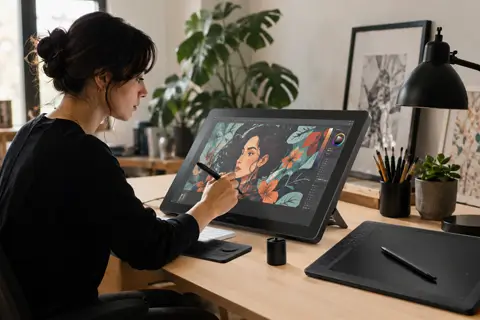 Найкращий графічний планшет для малювання у 2026 році варто обирати не за брендом і не за найвищими цифрами в характеристиках, а за задачами: новачкові частіше підійде недорога модель без екрану, а художнику чи дизайнеру — дисплейний планшет з гарною кольоропередачею та зручним пером. Для старту можна звернути увагу на Wacom Intuos, XP-Pen Deco Pro або Huion Inspiroy, а для серйозної роботи — на Huion Kamvas, XP-Pen Artist Pro, Xencelabs Pen Display або Wacom Cintiq Pro. Головне — заздалегідь зрозуміти, де ви будете малювати, в яких програмах працювати і чи потрібен вам екран прямо під рукою.
Отже, Як вибрати графічний планшет для малювання в 2026 році - далі у нашій статті
Обирати графічний планшет у 2026 році стало складніше: хороших моделей багато, а різниця між ними не завжди зрозуміла з картки товару. Одному художнику потрібен недорогий планшет без екрана для скетчів і ретуші, іншому — великий дисплейний графічний планшет із 4K, точним кольором і зручним пером. Тому дивитися варто не лише на бренд і кількість рівнів натиску, а на реальні завдання: де ви малюєте, у яких програмах працюєте, чи потрібен екран і чи готові ви звикати до окремої робочої поверхні.
Який графічний планшет обрати у 2026 році?
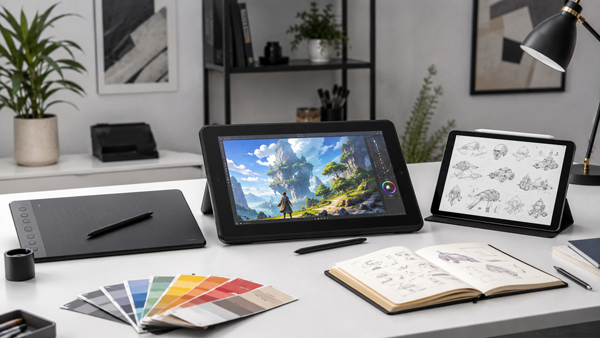
Для більшості художників-початківців найкращим стартом буде компактний або середній планшет без екрана: він дешевший, легший і не потребує потужного робочого місця. Якщо ж ви хочете малювати прямо по зображенню, як на папері, краще дивитися в бік планшета з екраном для малювання — він дорожчий, зате швидше дає відчуття контролю.
У 2026 році ринок умовно ділиться на три категорії:
- графічні планшети без екрана — для новачків, ретушерів, дизайнерів і тих, хто хоче заощадити;
- дисплейні планшети — для ілюстрації, коміксів, digital painting, анімації та студійної роботи;
- автономні планшети для малювання — для тих, кому важливо працювати без постійного підключення до комп’ютера.
Важливо розуміти: найдорожчий варіант не завжди найправильніший. Новачку часто достатньо хорошої робочої області, чутливого пера та стабільних драйверів. А ось професіоналу вже важливі колірне охоплення, ламінований екран, паралакс, ергономіка підставки й передбачувана робота в Photoshop, Illustrator, Clip Studio Paint, Krita, Blender або ZBrush.
За якими критеріями складено рейтинг графічних планшетів?
До рейтингу варто включати не лише моделі з гучними назвами, а й пристрої, які реально закривають різні сценарії: навчання, скетчі, ретуш фото, ілюстрацію, дизайн, 3D і студійну роботу. В актуальних добірках 2026 року окремо порівнюють pen tablets, pen displays і pen computers, тому що користувач часто ще не вирішив, який тип пристрою йому потрібен.
На що дивитися перед покупкою?
Перед вибором графічного планшета зверніть увагу на кілька характеристик:
- тип пристрою: з екраном або без екрана;
- розмір робочої області;
- рівні натиску пера;
- підтримка нахилу стилуса;
- наявність експрес-клавіш;
- сумісність із Windows, macOS, Android, ChromeOS або Linux;
- якість драйверів;
- покриття поверхні;
- комплектація: перо, наконечники, кабелі, підставка, рукавичка;
- відгуки про стабільність роботи в потрібних вам програмах.
Рівні натиску важливі, але це не єдиний показник. Іноді планшет із 8 192 рівнями та хорошим налаштуванням пера відчувається приємніше, ніж модель із 16 384 рівнями, але сируватими драйверами або незручною поверхнею.
Які моделі графічних планшетів увійшли до топу 2026?
Нижче — добірка моделей, які підходять під різні завдання й бюджети. Це не спроба вибрати «один ідеальний планшет для всіх», а практичний рейтинг: що взяти новачку, що підійде художнику, а що має сенс розглядати для студії.
| Модель | Тип | Кому підійде | Сильна сторона |
|---|---|---|---|
| Wacom Intuos Pro | без екрана | художникам, ретушерам, дизайнерам | стабільність, перо, драйвери |
| XP-Pen Deco Pro Gen 2 | без екрана | новачкам і просунутим користувачам | ціна, 16K натиску, велика область |
| Xencelabs Pen Tablet Medium | без екрана | ілюстраторам і фотографам | зручні пера й точне налаштування |
| Huion Inspiroy | без екрана | початківцям | доступний вхід у цифрове малювання |
| Huion Kamvas 22 Gen 3 | з екраном | студентам, хобі-художникам | великий екран і розумна ціна |
| Huion Kamvas Pro 19 | з екраном | ілюстраторам і ретушерам | 4K, колір, чутливе перо |
| XP-Pen Artist Pro 24 Gen 2 | з екраном | дизайнерам, художникам, студіям | великий 4K-дисплей |
| XP-Pen Artist Pro 27 | з екраном | професіоналам | 4K, 120 Гц, сильні характеристики |
| Wacom Cintiq Pro 27 | з екраном | студіям і профі | преміальний дисплей та екосистема |
| Xencelabs Pen Display 16 | з екраном | мобільним професіоналам | 16-дюймовий 4K OLED |
Чому Wacom Intuos Pro залишається сильним вибором?
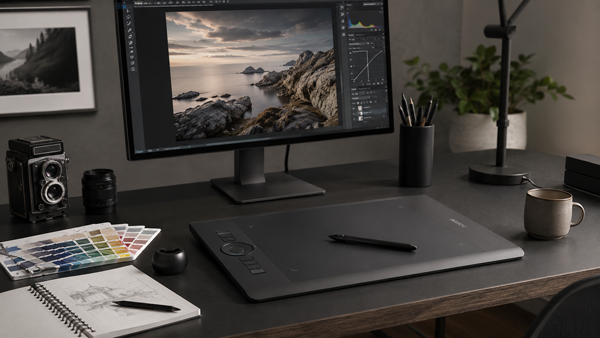
Wacom Intuos Pro — хороший варіант для тих, хто хоче професійний графічний планшет без екрана й не готовий миритися з нестабільною роботою. Він особливо зручний для ретуші, векторної графіки, скетчів, ілюстрації та довгої роботи за монітором.
Актуальна версія Wacom Intuos Pro 2025 використовує Wacom Pro Pen 3, підтримує 8 192 рівні натиску, Bluetooth, 5 ExpressKeys і механічний диск керування. Це саме той випадок, коли важлива не гонитва за максимальними цифрами, а загальне відчуття від пера, поверхні та драйверів.
Кому підійде Wacom Intuos Pro?
Ця модель хороша для:
- професійної ретуші фото;
- цифрової ілюстрації;
- дизайну інтерфейсів;
- роботи в Photoshop і Lightroom;
- художників, які не хочуть переплачувати за екран;
- користувачів, яким важлива надійність.
Мінус очевидний: малювати потрібно на планшеті, а дивитися — на монітор. Новачку може знадобитися кілька днів, щоб звикнути до такої логіки. Зате після адаптації рука менше перекриває зображення, а робоче місце залишається ергономічнішим.
Коли варто обрати XP-Pen Deco Pro Gen 2?
XP-Pen Deco Pro Gen 2 — вдалий вибір, якщо хочеться отримати сучасний планшет без екрана, але не заходити в дорогий професійний сегмент. Його можна розглядати для малювання, ретуші, дизайну, нотаток і навчання.
За офіційними характеристиками серія Deco Pro Gen 2 підтримує 16K рівнів натиску, нахил пера 60°, дротове й бездротове підключення, а також сумісність із Windows, macOS, Android, ChromeOS і Linux.
У чому його сильна сторона?
Головний плюс — баланс. Модель виглядає серйозніше за базові планшети, дає велику активну область, добре підходить для скетчів і може стати першим «дорослим» інструментом для художника-початківця. При цьому вона дешевша за багато професійних рішень.
Якщо ви тільки входите в digital art, XP-Pen Deco Pro Gen 2 може бути розумнішим вибором, ніж дорогий дисплейний планшет. Спочатку ви зрозумієте, як часто малюєте, які програми використовуєте і який розмір робочої області вам зручний.
Чим цікавий Xencelabs Pen Tablet Medium?
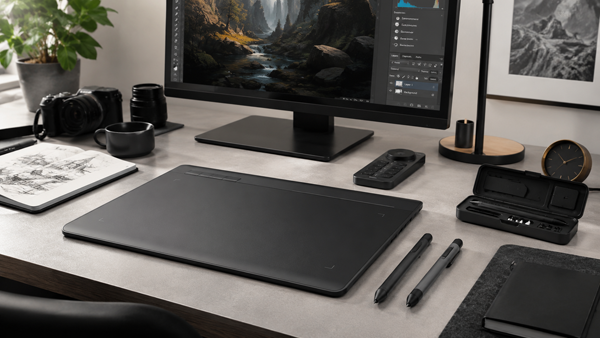
Xencelabs Pen Tablet Medium — модель для тих, хто хоче альтернативу Wacom, але без відчуття компромісу. У бренду сильний фокус на ергономіці, комплектації та тонкому налаштуванні пера. Офіційно серія Pen Tablet Medium просувається як пристрій із точною кривою натиску, низьким початковим зусиллям і відчуттям, близьким до малювання ручкою по паперу.
Чому його люблять ілюстратори й фотографи?
У Xencelabs часто хвалять не тільки сам планшет, а й комплект: два пера, зручні аксесуари, пульт із гарячими клавішами в деяких версіях. Це корисно тим, хто багато працює з пензлями, шарами, масками, масштабуванням і швидким перемиканням інструментів.
Такий планшет варто розглядати, якщо ви вже переросли найбюджетніший сегмент, але не хочете купувати дисплейний планшет. Для ретуші, ілюстрації та дизайну це один із найкомфортніших форматів.
Який планшет з екраном обрати для малювання?
Якщо хочеться малювати прямо по зображенню, обирайте дисплейний графічний планшет. Він швидше відчувається «природним», особливо якщо ви переходите з паперу. Але тут важливо дивитися не лише на діагональ: велике значення мають ламінація, колірне охоплення, роздільна здатність, антиблікове покриття й паралакс.
Huion Kamvas 22 Gen 3 — хороший варіант для старту з великим екраном
Huion Kamvas 22 Gen 3 підходить тим, хто хоче великий екран без ціни преміальних моделей. В оглядах його відносять до середнього сегмента для студентів, хобі-художників і prosumer-аудиторії: 21,5-дюймовий 2.5K-дисплей, частота 90 Гц, PenTech 4.0 і 16 384 рівні натиску роблять його цікавим варіантом для некомерційних і напівпрофесійних завдань.
Його варто обрати, якщо вам важлива площа, але 4K і топова кольорокорекція поки не обов’язкові.
Huion Kamvas Pro 19 — компактний 4K для серйозної роботи
Huion Kamvas Pro 19 вже ближчий до професійного класу. Офіційні характеристики включають 16 384 рівні натиску, 2 г початкового зусилля, підтримку нахилу ±60°, повну ламінацію й антиблікове скло з паперовою текстурою.
Це хороший варіант для тих, хто хоче чіткий екран, компактний розмір і точне перо. Модель особливо цікава ілюстраторам, ретушерам і тим, хто працює в деталях, але не хоче займати стіл величезним 24–27-дюймовим дисплеєм.
XP-Pen Artist Pro 24 Gen 2 — великий екран для ілюстрації та дизайну
XP-Pen Artist Pro 24 Gen 2 4K — серйозний дисплейний планшет для тих, кому потрібен простір. Офіційна специфікація вказує роздільну здатність 3840 × 2160, покриття 99% sRGB, 99% Adobe RGB і 98% Display P3, повну ламінацію, два стилуси та 16 384 рівні натиску.
Такий планшет зручний для ілюстрації, концепт-арту, коміксів, дизайну, 3D і роботи з кількома вікнами. Але перед покупкою варто чесно оцінити робоче місце: 24-дюймовий дисплей потребує простору, хорошої підставки та зручної посадки.
Чи потрібен професіоналу Wacom Cintiq Pro 27 або є альтернативи?
Wacom Cintiq Pro 27 — варіант для студій, професійних художників, фотографів і дизайнерів, яким важливі передбачуваність, колір та екосистема. Це не покупка «на спробувати», а робочий інструмент для тих, хто проводить за екраном багато годин.
Офіційні характеристики Cintiq Pro 27 включають 26,9-дюймовий дисплей, 4K, частоту до 120 Гц, 98% DCI-P3, 99% Adobe RGB і 100% Rec.709.
Чому Cintiq потрібен не всім?
Тому що ціна висока, а частина можливостей розкривається тільки в професійній роботі. Якщо ви малюєте кілька разів на тиждень, берете перші замовлення або навчаєтеся, розумніше почати з Huion, XP-Pen або планшета без екрана.
Але якщо колір, стабільність, підтримка, перо й довгий робочий ресурс важливіші за ціну, Wacom Cintiq Pro 27 залишається одним із найсильніших орієнтирів у преміальному сегменті.
Які нові моделі заслуговують на увагу у 2026 році?
У 2026 році особливо помітні великі дисплейні планшети й компактні 4K-рішення. Виробники активно конкурують не тільки рівнем натиску, а й екраном: з’являються OLED-панелі, висока частота оновлення, розширене колірне охоплення та приємніші поверхні.
XP-Pen Artist Pro 27 став одним із помітних нових флагманів: 27-дюймовий 4K-дисплей, 120 Гц, покриття 99% Adobe RGB, 99% sRGB і 97% DCI-P3, а також 16 384 рівні натиску роблять його сильним конкурентом дорожчим рішенням.
Xencelabs Pen Display 16 цікавий іншим підходом: це 16-дюймовий 4K OLED pen display із 10-бітним кольором і 1,07 млрд відтінків, тобто компактний, але візуально серйозний інструмент.
А якщо потрібен планшет без комп’ютера?
Якщо хочеться малювати без підключення до ПК, варто дивитися не тільки на класичні графічні планшети, а й на автономні пристрої. Наприклад, Wacom MovinkPad Pro 14 позиціонується як Android-планшет для цифрового мистецтва з OLED-екраном 120 Гц, Android 15, Snapdragon 8s Gen 3, 12 ГБ RAM і підтримкою Pro Pen 3.
Але тут важливо не переплутати категорії: звичайний графічний планшет підключається до комп’ютера, а автономний планшет працює сам по собі. Це різні сценарії, різна ціна й різні обмеження за програмами.
Як обрати графічний планшет під свої завдання?
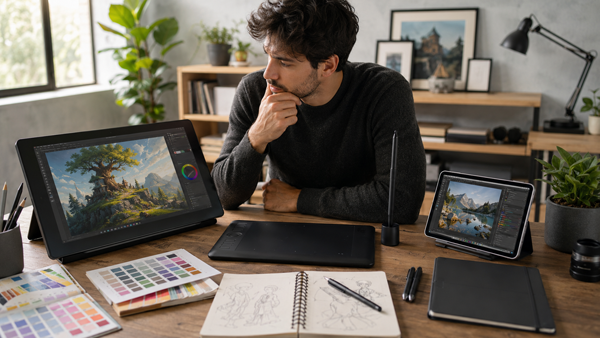
Не починайте вибір із бренду. Почніть із того, що саме ви будете робити. Для ретуші й дизайну часто зручніший планшет без екрана. Для цифрового живопису, манги та ілюстрації багатьом комфортніший дисплейний планшет. Для роботи в дорозі — автономний варіант.
Що обрати новачку?
Новачку краще дивитися на моделі без екрана середнього розміру або недорогий дисплейний планшет 13–16 дюймів. Не варто одразу купувати величезний 24-дюймовий екран, якщо ви ще не впевнені, що будете регулярно малювати.
Підійдуть:
- XP-Pen Deco Pro Gen 2;
- Wacom Intuos;
- Huion Inspiroy;
- невеликі моделі XP-Pen Artist;
- базові Huion Kamvas.
Що обрати художнику та ілюстратору?
Для ілюстрації важливі перо, поверхня, колір і зручність роботи з пензлями. Якщо бюджет дозволяє, беріть планшет з екраном 16–24 дюйми. Якщо ні — хороший планшет без екрана теж чудово впорається.
Хороші варіанти:
- Huion Kamvas 22 Gen 3;
- Huion Kamvas Pro 19;
- XP-Pen Artist Pro 24 Gen 2;
- Xencelabs Pen Display 16;
- Wacom Cintiq Pro 27.
Що обрати для ретуші та Photoshop?
Для ретуші часто не потрібен екран. Навіть навпаки: багато фотографів віддають перевагу планшету без дисплея, тому що дивляться на великий відкалібрований монітор, а рукою працюють окремо. Тут важливі точність, гарячі клавіші та зручне налаштування пера.
Підійдуть Wacom Intuos Pro, Xencelabs Pen Tablet Medium і XP-Pen Deco Pro Gen 2.
Які помилки найчастіше роблять під час покупки?
Головна помилка — вибирати за максимальними цифрами в характеристиках. 16 384 рівні натиску виглядають красиво, але зручність залежить ще від початкового зусилля, драйвера, пера, наконечників і того, як планшет поводиться у вашій програмі.
Часті помилки:
- купувати занадто маленьку активну область для великого монітора;
- брати планшет з екраном без урахування місця на столі;
- ігнорувати сумісність із потрібною ОС;
- не перевіряти наявність драйверів;
- вибирати модель тільки за брендом;
- переплачувати за функції, які не використовуватимуться;
- забувати про підставку, кабелі та зручну посадку.
Якщо є можливість, перед покупкою варто подивитися реальні відгуки художників, а не тільки рекламні фотографії. Особливо уважно читайте думки про драйвери, наконечники пера, нагрівання, відблиски й довговічність поверхні.
Що краще: Wacom, Huion, XP-Pen чи Xencelabs?
Wacom залишається сильним вибором для професіоналів, яким потрібна стабільність і зрозуміла екосистема. Huion часто виграє за співвідношенням ціни та характеристик. XP-Pen активно конкурує в середньому й верхньому сегменті, пропонуючи потужні дисплейні моделі. Xencelabs робить ставку на комфорт пера, комплектацію та професійне відчуття роботи.
| Бренд | Найкраще підходить | Головний плюс | Можливий мінус |
|---|---|---|---|
| Wacom | профі, студії, ретушери | стабільність і перо | висока ціна |
| Huion | художники, студенти, prosumer | характеристики за свої гроші | не всі моделі однаково вдалі |
| XP-Pen | новачки й просунуті автори | сильний баланс ціни та можливостей | потрібно перевіряти драйвери під ОС |
| Xencelabs | ілюстратори, фотографи | ергономіка й комплектація | вибір моделей менший |
Ідеального бренду для всіх немає. Краще обирати не логотип, а конкретну модель під ваші завдання, бюджет і робоче місце.
Підсумки: який графічний планшет купити у 2026 році?
Якщо потрібен перший графічний планшет для малювання, беріть недорогу, але якісну модель без екрана: XP-Pen Deco Pro Gen 2, Wacom Intuos або Huion Inspiroy. Якщо ви вже малюєте регулярно й хочете природне відчуття руки на зображенні, дивіться на Huion Kamvas 22 Gen 3, Huion Kamvas Pro 19 або XP-Pen Artist Pro 24 Gen 2.
Для професійної студії та роботи з кольором логічно розглядати Wacom Cintiq Pro 27, XP-Pen Artist Pro 27 або Xencelabs Pen Display 16. А якщо важливо малювати без комп’ютера, краще окремо вивчити автономні планшети — це вже інший клас пристроїв.
Найкращий графічний планшет 2026 року — не той, у якого більше цифр у характеристиках, а той, який підходить вашому стилю роботи. Зручне перо, правильний розмір, стабільні драйвери та комфорт за столом важливіші, ніж красивий рядок в описі товару.
Відповіді на популярні запитання
Який графічний планшет краще вибрати новачку?
Новачку найчастіше достатньо недорогого планшета без екрану: він дешевший, простіший у освоєнні і допомагає зрозуміти, наскільки вам взагалі підходить цифрове малювання. Добрим варіантом для старту можуть бути Wacom Intuos, XP-Pen Deco Pro або Huion Inspiroy.
Що краще для малювання: планшет з екраном чи без екрану?
Планшет без екрану вигідніший за ціною і зручний для ретуші, дизайну і тривалої роботи за монітором. Планшет з екраном відчувається звичніше, оскільки ви малюєте прямо по зображенню, тому його частіше вибирають ілюстратори, художники коміксів та ті, хто переходить з паперу.
Скільки рівнів натиску пера потрібно для комфортного малювання?
Для більшості завдань вже достатньо 8 192 рівнів натиску, якщо перо добре налаштоване і драйвери працюють стабільно. 16 384 рівнів виглядають привабливо, але самі по собі не гарантують зручності — важливі ще початкове зусилля, нахил пера, поверхня і поведінка планшета в програмах.
Який графічний планшет вибрати для Photoshop і ретуші?
Для Photoshop і ретуші частіше зручніше планшет без екрану, оскільки фотограф працює на великому моніторі, а рукою керує пензлем окремо. Добре підійдуть Wacom Intuos Pro, Xencelabs Pen Tablet Medium або XP-Pen Deco Pro Gen 2.
Чи потрібен художнику дисплейний графічний планшет?
Якщо ви багато малюєте, займаєтеся ілюстрацією, digital painting, мангою, коміксами чи концепт-артом, дисплейний планшет дійсно може бути зручніше. Він дає більш природне відчуття, оскільки лінія з'являється прямо під пером, як при малюванні на папері.
Який розмір графічного планшета вважається зручним?
Для новачка зазвичай достатньо малого або середнього формату, особливо якщо робоче місце обмежене. Для ілюстрації, ретуші і роботи з великим монітором комфортніше середня або велика активна область, щоб рука не відчувала себе зажатою.
Чи варто купувати Wacom, якщо є Huion і XP-Pen?
Wacom все ще цінують за стабільність, якість пера і надійні драйвери, особливо в професійній роботі. Але Huion і XP-Pen часто пропонують дуже сильні характеристики за менші гроші, тому для новачків і просунутих користувачів вони можуть бути більш раціональним вибором.
Який графічний планшет вибрати для професійної роботи?
Для професійної роботи варто дивитися на моделі з точним пером, стабільними драйверами, гарною ергономікою і, якщо потрібен екран, якісною кольоровіддачею. Серед сильних варіантів — Wacom Cintiq Pro, XP-Pen Artist Pro, Huion Kamvas Pro і Xencelabs Pen Display.
Чи можна малювати на графічному планшеті без комп’ютера?
Звичайний графічний планшет найчастіше вимагає підключення до комп’ютера або ноутбука. Якщо потрібно малювати повністю автономно, краще дивитися в бік окремих планшетів для творчості, наприклад Android- або iPad-пристроїв з підтримкою стилуса.
На що дивитися перед покупкою графічного планшета?
Зверніть увагу на тип пристрою, розмір робочої області, перо, підтримку нахилу, драйвери, сумісність з вашою системою і програмами. Не менш важливо перевірити відгуки про конкретну модель: іноді реальні враження художників корисніші за сухі характеристики.