- Какой графический планшет выбрать в 2026 году?
- По каким критериям составлен рейтинг графических планшетов?
- Какие модели графических планшетов вошли в топ 2026?
- Почему Wacom Intuos Pro остаётся сильным выбором?
- Когда стоит выбрать XP-Pen Deco Pro Gen 2?
- Чем интересен Xencelabs Pen Tablet Medium?
- Какой планшет с экраном выбрать для рисования?
- Нужен ли профессионалу Wacom Cintiq Pro 27 или есть альтернативы?
- Какие новые модели заслуживают внимания в 2026 году?
- Как выбрать графический планшет под свои задачи?
- Какие ошибки чаще всего делают при покупке?
- Что лучше: Wacom, Huion, XP-Pen или Xencelabs?
- Итоги: какой графический планшет купить в 2026 году?
- Ответы на популярные вопросы (10)
- Оцените автора (1)
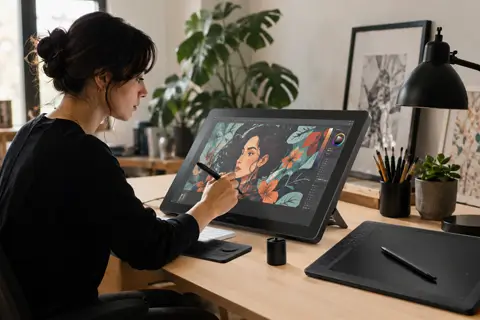 Лучший графический планшет для рисования в 2026 году стоит выбирать не по бренду и не по самым большим цифрам в характеристиках, а по задачам: новичку чаще подойдёт недорогая модель без экрана, а художнику или дизайнеру — дисплейный планшет с хорошей цветопередачей и удобным пером. Для старта можно смотреть на Wacom Intuos, XP-Pen Deco Pro или Huion Inspiroy, а для серьёзной работы — на Huion Kamvas, XP-Pen Artist Pro, Xencelabs Pen Display или Wacom Cintiq Pro. Главное — заранее понять, где вы будете рисовать, в каких программах работать и нужен ли вам экран прямо под рукой.
Итак, Как выбрать графический планшет для рисования в 2026 году - далее в нашей статье
Выбирать графический планшет в 2026 году стало сложнее: хороших моделей много, а разница между ними не всегда понятна по карточке товара. Одному художнику нужен недорогой планшет без экрана для скетчей и ретуши, другому — большой дисплейный графический планшет с 4K, точным цветом и удобным пером. Поэтому смотреть стоит не только на бренд и количество уровней нажима, а на реальные задачи: где вы рисуете, в каких программах работаете, нужен ли экран и готовы ли вы привыкать к отдельной рабочей поверхности.
Какой графический планшет выбрать в 2026 году?
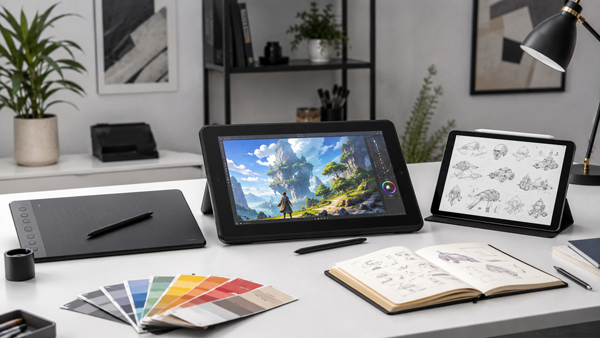
Для большинства начинающих художников лучшим стартом будет компактный или средний планшет без экрана: он дешевле, легче и не требует мощного рабочего места. Если же вы хотите рисовать прямо по изображению, как на бумаге, лучше смотреть в сторону планшета с экраном для рисования — он дороже, зато быстрее даёт ощущение контроля.
В 2026 году рынок условно делится на три категории:
- графические планшеты без экрана — для новичков, ретушёров, дизайнеров и тех, кто хочет сэкономить;
- дисплейные планшеты — для иллюстрации, комиксов, digital painting, анимации и студийной работы;
- автономные планшеты для рисования — для тех, кому важно работать без постоянного подключения к компьютеру.
Важно понимать: самый дорогой вариант не всегда самый правильный. Новичку часто достаточно хорошей рабочей области, чувствительного пера и стабильных драйверов. А вот профессионалу уже важны цветовой охват, ламинированный экран, параллакс, эргономика подставки и предсказуемая работа в Photoshop, Illustrator, Clip Studio Paint, Krita, Blender или ZBrush.
По каким критериям составлен рейтинг графических планшетов?
В рейтинг стоит включать не только модели с громкими названиями, но и устройства, которые реально закрывают разные сценарии: обучение, скетчи, ретушь фото, иллюстрацию, дизайн, 3D и студийную работу. В актуальных подборках 2026 года отдельно сравнивают pen tablets, pen displays и pen computers, потому что пользователь часто ещё не решил, какой тип устройства ему нужен.
На что смотреть перед покупкой?
Перед выбором графического планшета обратите внимание на несколько характеристик:
- тип устройства: с экраном или без экрана;
- размер рабочей области;
- уровни нажима пера;
- поддержка наклона стилуса;
- наличие экспресс-клавиш;
- совместимость с Windows, macOS, Android, ChromeOS или Linux;
- качество драйверов;
- покрытие поверхности;
- комплектация: перо, наконечники, кабели, подставка, перчатка;
- отзывы о стабильности работы в нужных вам программах.
Уровни нажима важны, но это не единственный показатель. Иногда планшет с 8 192 уровнями и хорошей настройкой пера ощущается приятнее, чем модель с 16 384 уровнями, но сыроватыми драйверами или неудобной поверхностью.
Какие модели графических планшетов вошли в топ 2026?
Ниже — подборка моделей, которые подходят под разные задачи и бюджеты. Это не попытка выбрать «один идеальный планшет для всех», а практичный рейтинг: что взять новичку, что подойдёт художнику, а что имеет смысл рассматривать для студии.
| Модель | Тип | Кому подойдёт | Сильная сторона |
|---|---|---|---|
| Wacom Intuos Pro | без экрана | художникам, ретушёрам, дизайнерам | стабильность, перо, драйверы |
| XP-Pen Deco Pro Gen 2 | без экрана | новичкам и продвинутым пользователям | цена, 16K нажима, большая область |
| Xencelabs Pen Tablet Medium | без экрана | иллюстраторам и фотографам | удобные перья и точная настройка |
| Huion Inspiroy | без экрана | начинающим | доступный вход в цифровое рисование |
| Huion Kamvas 22 Gen 3 | с экраном | студентам, хобби-художникам | большой экран и разумная цена |
| Huion Kamvas Pro 19 | с экраном | иллюстраторам и ретушёрам | 4K, цвет, чувствительное перо |
| XP-Pen Artist Pro 24 Gen 2 | с экраном | дизайнерам, художникам, студиям | большой 4K-дисплей |
| XP-Pen Artist Pro 27 | с экраном | профессионалам | 4K, 120 Гц, сильные характеристики |
| Wacom Cintiq Pro 27 | с экраном | студиям и профи | премиальный дисплей и экосистема |
| Xencelabs Pen Display 16 | с экраном | мобильным профессионалам | 16-дюймовый 4K OLED |
Почему Wacom Intuos Pro остаётся сильным выбором?
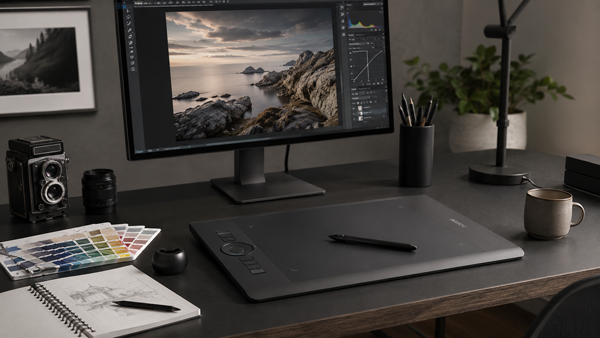
Wacom Intuos Pro — хороший вариант для тех, кто хочет профессиональный графический планшет без экрана и не готов мириться с нестабильной работой. Он особенно удобен для ретуши, векторной графики, скетчей, иллюстрации и долгой работы за монитором.
Актуальная версия Wacom Intuos Pro 2025 использует Wacom Pro Pen 3, поддерживает 8 192 уровня нажима, Bluetooth, 5 ExpressKeys и механический диск управления. Это как раз тот случай, когда важна не гонка за максимальными цифрами, а общее ощущение от пера, поверхности и драйверов.
Кому подойдёт Wacom Intuos Pro?
Эта модель хороша для:
- профессиональной ретуши фото;
- цифровой иллюстрации;
- дизайна интерфейсов;
- работы в Photoshop и Lightroom;
- художников, которые не хотят переплачивать за экран;
- пользователей, которым важна надёжность.
Минус очевиден: рисовать нужно на планшете, а смотреть — на монитор. Новичку может понадобиться несколько дней, чтобы привыкнуть к такой логике. Зато после адаптации рука меньше перекрывает изображение, а рабочее место остаётся более эргономичным.
Когда стоит выбрать XP-Pen Deco Pro Gen 2?
XP-Pen Deco Pro Gen 2 — удачный выбор, если хочется получить современный планшет без экрана, но не уходить в дорогой профессиональный сегмент. Его можно рассматривать для рисования, ретуши, дизайна, заметок и обучения.
По официальным характеристикам серия Deco Pro Gen 2 поддерживает 16K уровней нажима, наклон пера 60°, проводное и беспроводное подключение, а также совместимость с Windows, macOS, Android, ChromeOS и Linux.
В чём его сильная сторона?
Главный плюс — баланс. Модель выглядит серьёзнее базовых планшетов, даёт большую активную область, хорошо подходит для скетчей и может стать первым «взрослым» инструментом для начинающего художника. При этом она дешевле многих профессиональных решений.
Если вы только входите в digital art, XP-Pen Deco Pro Gen 2 может быть разумнее, чем дорогой дисплейный планшет. Сначала вы поймёте, как часто рисуете, какие программы используете и какой размер рабочей области вам удобен.
Чем интересен Xencelabs Pen Tablet Medium?
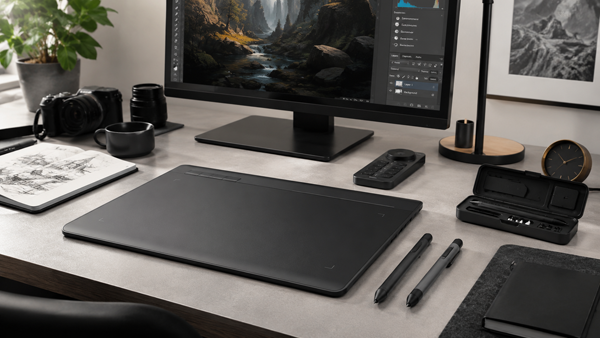
Xencelabs Pen Tablet Medium — модель для тех, кто хочет альтернативу Wacom, но без ощущения компромисса. У бренда сильный фокус на эргономике, комплектации и тонкой настройке пера. Официально серия Pen Tablet Medium продвигается как устройство с точной кривой нажима, низким начальным усилием и ощущением, близким к рисованию ручкой по бумаге.
Почему его любят иллюстраторы и фотографы?
У Xencelabs часто хвалят не только сам планшет, но и комплект: два пера, удобные аксессуары, пульт с горячими клавишами в некоторых версиях. Это полезно тем, кто много работает с кистями, слоями, масками, масштабированием и быстрым переключением инструментов.
Такой планшет стоит рассматривать, если вы уже переросли самый бюджетный сегмент, но не хотите покупать дисплейный планшет. Для ретуши, иллюстрации и дизайна это один из самых комфортных форматов.
Какой планшет с экраном выбрать для рисования?
Если хочется рисовать прямо по изображению, выбирайте дисплейный графический планшет. Он быстрее ощущается «естественным», особенно если вы переходите с бумаги. Но здесь важно смотреть не только на диагональ: большое значение имеют ламинация, цветовой охват, разрешение, антибликовое покрытие и параллакс.
Huion Kamvas 22 Gen 3 — хороший вариант для старта с большим экраном
Huion Kamvas 22 Gen 3 подходит тем, кто хочет большой экран без цены премиальных моделей. В обзорах его относят к среднему сегменту для студентов, хобби-художников и prosumer-аудитории: 21,5-дюймовый 2.5K-дисплей, частота 90 Гц, PenTech 4.0 и 16 384 уровня нажима делают его интересным вариантом для некоммерческих и полупрофессиональных задач.
Его стоит выбрать, если вам важна площадь, но 4K и топовая цветокоррекция пока не обязательны.
Huion Kamvas Pro 19 — компактный 4K для серьёзной работы
Huion Kamvas Pro 19 уже ближе к профессиональному классу. Официальные характеристики включают 16 384 уровня нажима, 2 г начального усилия, поддержку наклона ±60°, полную ламинацию и антибликовое стекло с бумажной текстурой.
Это хороший вариант для тех, кто хочет чёткий экран, компактный размер и точное перо. Модель особенно интересна иллюстраторам, ретушёрам и тем, кто работает в деталях, но не хочет занимать стол огромным 24–27-дюймовым дисплеем.
XP-Pen Artist Pro 24 Gen 2 — большой экран для иллюстрации и дизайна
XP-Pen Artist Pro 24 Gen 2 4K — серьёзный дисплейный планшет для тех, кому нужен простор. Официальная спецификация указывает разрешение 3840 × 2160, покрытие 99% sRGB, 99% Adobe RGB и 98% Display P3, полную ламинацию, два стилуса и 16 384 уровня нажима.
Такой планшет удобен для иллюстрации, концепт-арта, комиксов, дизайна, 3D и работы с несколькими окнами. Но перед покупкой стоит честно оценить рабочее место: 24-дюймовый дисплей требует пространства, хорошей подставки и удобной посадки.
Нужен ли профессионалу Wacom Cintiq Pro 27 или есть альтернативы?
Wacom Cintiq Pro 27 — вариант для студий, профессиональных художников, фотографов и дизайнеров, которым важны предсказуемость, цвет и экосистема. Это не покупка «на попробовать», а рабочий инструмент для тех, кто проводит за экраном много часов.
Официальные характеристики Cintiq Pro 27 включают 26,9-дюймовый дисплей, 4K, частоту до 120 Гц, 98% DCI-P3, 99% Adobe RGB и 100% Rec.709.
Почему не всем нужен Cintiq?
Потому что цена высокая, а часть возможностей раскрывается только в профессиональной работе. Если вы рисуете пару раз в неделю, берёте первые заказы или учитесь, разумнее начать с Huion, XP-Pen или планшета без экрана.
Но если цвет, стабильность, поддержка, перо и долгий рабочий ресурс важнее цены, Wacom Cintiq Pro 27 остаётся одним из самых сильных ориентиров в премиальном сегменте.
Какие новые модели заслуживают внимания в 2026 году?
В 2026 году особенно заметны крупные дисплейные планшеты и компактные 4K-решения. Производители активно конкурируют не только уровнем нажима, но и экраном: появляются OLED-панели, высокая частота обновления, расширенный цветовой охват и более приятные поверхности.
XP-Pen Artist Pro 27 стал одним из заметных новых флагманов: 27-дюймовый 4K-дисплей, 120 Гц, покрытие 99% Adobe RGB, 99% sRGB и 97% DCI-P3, а также 16 384 уровня нажима делают его сильным конкурентом более дорогим решениям.
Xencelabs Pen Display 16 интересен другим подходом: это 16-дюймовый 4K OLED pen display с 10-битным цветом и 1,07 млрд оттенков, то есть компактный, но визуально серьёзный инструмент.
А если нужен планшет без компьютера?
Если хочется рисовать без подключения к ПК, стоит смотреть не только на классические графические планшеты, но и на автономные устройства. Например, Wacom MovinkPad Pro 14 позиционируется как Android-планшет для цифрового искусства с OLED-экраном 120 Гц, Android 15, Snapdragon 8s Gen 3, 12 ГБ RAM и поддержкой Pro Pen 3.
Но здесь важно не перепутать категории: обычный графический планшет подключается к компьютеру, а автономный планшет работает сам по себе. Это разные сценарии, разная цена и разные ограничения по программам.
Как выбрать графический планшет под свои задачи?
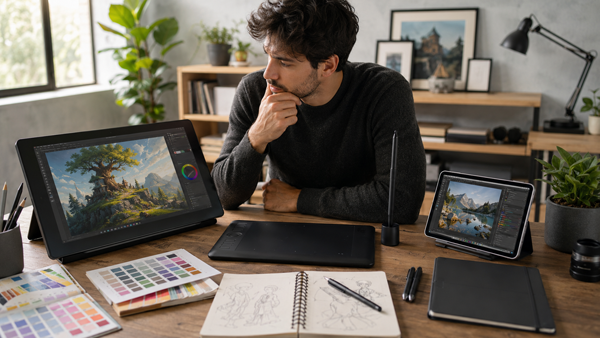
Не начинайте выбор с бренда. Начните с того, что именно вы будете делать. Для ретуши и дизайна часто удобнее планшет без экрана. Для цифровой живописи, манги и иллюстрации многим комфортнее дисплейный планшет. Для работы в дороге — автономный вариант.
Что выбрать новичку?
Новичку лучше смотреть на модели без экрана среднего размера или недорогой дисплейный планшет 13–16 дюймов. Не стоит сразу покупать огромный 24-дюймовый экран, если вы ещё не уверены, что будете регулярно рисовать.
Подойдут:
- XP-Pen Deco Pro Gen 2;
- Wacom Intuos;
- Huion Inspiroy;
- небольшие модели XP-Pen Artist;
- базовые Huion Kamvas.
Что выбрать художнику и иллюстратору?
Для иллюстрации важны перо, поверхность, цвет и удобство работы с кистями. Если бюджет позволяет, берите планшет с экраном 16–24 дюйма. Если нет — хороший планшет без экрана тоже отлично справится.
Хорошие варианты:
- Huion Kamvas 22 Gen 3;
- Huion Kamvas Pro 19;
- XP-Pen Artist Pro 24 Gen 2;
- Xencelabs Pen Display 16;
- Wacom Cintiq Pro 27.
Что выбрать для ретуши и Photoshop?
Для ретуши часто не нужен экран. Даже наоборот: многие фотографы предпочитают планшет без дисплея, потому что смотрят на большой откалиброванный монитор, а рукой работают отдельно. Здесь важны точность, горячие клавиши и удобная настройка пера.
Подойдут Wacom Intuos Pro, Xencelabs Pen Tablet Medium и XP-Pen Deco Pro Gen 2.
Какие ошибки чаще всего делают при покупке?
Главная ошибка — выбирать по максимальным цифрам в характеристиках. 16 384 уровня нажима выглядят красиво, но удобство зависит ещё от начального усилия, драйвера, пера, наконечников и того, как планшет ведёт себя в вашей программе.
Частые ошибки:
- покупать слишком маленькую активную область для большого монитора;
- брать планшет с экраном без учёта места на столе;
- игнорировать совместимость с нужной ОС;
- не проверять наличие драйверов;
- выбирать модель только по бренду;
- переплачивать за функции, которые не будут использоваться;
- забывать про подставку, кабели и удобную посадку.
Если есть возможность, перед покупкой стоит посмотреть реальные отзывы художников, а не только рекламные фотографии. Особенно внимательно читайте мнения о драйверах, наконечниках пера, нагреве, бликах и долговечности поверхности.
Что лучше: Wacom, Huion, XP-Pen или Xencelabs?
Wacom остаётся сильным выбором для профессионалов, которым нужна стабильность и понятная экосистема. Huion часто выигрывает по соотношению цены и характеристик. XP-Pen активно конкурирует в среднем и верхнем сегменте, предлагая мощные дисплейные модели. Xencelabs делает ставку на комфорт пера, комплектацию и профессиональное ощущение работы.
| Бренд | Лучше всего подходит | Главный плюс | Возможный минус |
|---|---|---|---|
| Wacom | профи, студии, ретушёры | стабильность и перо | высокая цена |
| Huion | художники, студенты, prosumer | характеристики за свои деньги | не все модели одинаково удачны |
| XP-Pen | новички и продвинутые авторы | сильный баланс цены и возможностей | нужно проверять драйверы под ОС |
| Xencelabs | иллюстраторы, фотографы | эргономика и комплектация | выбор моделей меньше |
Идеального бренда для всех нет. Лучше выбирать не логотип, а конкретную модель под ваши задачи, бюджет и рабочее место.
Итоги: какой графический планшет купить в 2026 году?
Если нужен первый графический планшет для рисования, берите недорогую, но качественную модель без экрана: XP-Pen Deco Pro Gen 2, Wacom Intuos или Huion Inspiroy. Если вы уже рисуете регулярно и хотите естественное ощущение руки на изображении, смотрите на Huion Kamvas 22 Gen 3, Huion Kamvas Pro 19 или XP-Pen Artist Pro 24 Gen 2.
Для профессиональной студии и работы с цветом логично рассматривать Wacom Cintiq Pro 27, XP-Pen Artist Pro 27 или Xencelabs Pen Display 16. А если важно рисовать без компьютера, лучше отдельно изучить автономные планшеты — это уже другой класс устройств.
Лучший графический планшет 2026 года — не тот, у которого больше цифр в характеристиках, а тот, который подходит вашему стилю работы. Удобное перо, правильный размер, стабильные драйверы и комфорт за столом важнее, чем красивая строка в описании товара.
Ответы на популярные вопросы
Какой графический планшет лучше выбрать новичку?
Новичку чаще всего достаточно недорогого планшета без экрана: он дешевле, проще в освоении и помогает понять, насколько вам вообще подходит цифровое рисование. Хорошими вариантами для старта могут быть Wacom Intuos, XP-Pen Deco Pro или Huion Inspiroy.
Что лучше для рисования: планшет с экраном или без экрана?
Планшет без экрана выгоднее по цене и удобен для ретуши, дизайна и долгой работы за монитором. Планшет с экраном ощущается привычнее, потому что вы рисуете прямо по изображению, поэтому его чаще выбирают иллюстраторы, художники комиксов и те, кто переходит с бумаги.
Сколько уровней нажима пера нужно для комфортного рисования?
Для большинства задач уже достаточно 8 192 уровней нажима, если перо хорошо настроено и драйверы работают стабильно. 16 384 уровня выглядят привлекательно, но сами по себе не гарантируют удобство — важны ещё начальное усилие, наклон пера, поверхность и поведение планшета в программах.
Какой графический планшет выбрать для Photoshop и ретуши?
Для Photoshop и ретуши часто удобнее планшет без экрана, потому что фотограф работает на большом мониторе, а рукой управляет кистью отдельно. Хорошо подойдут Wacom Intuos Pro, Xencelabs Pen Tablet Medium или XP-Pen Deco Pro Gen 2.
Нужен ли художнику дисплейный графический планшет?
Если вы много рисуете, занимаетесь иллюстрацией, digital painting, мангой, комиксами или концепт-артом, дисплейный планшет действительно может быть удобнее. Он даёт более естественное ощущение, потому что линия появляется прямо под пером, как при рисовании на бумаге.
Какой размер графического планшета считается удобным?
Для новичка обычно достаточно малого или среднего формата, особенно если рабочее место ограничено. Для иллюстрации, ретуши и работы с большим монитором комфортнее средняя или большая активная область, чтобы рука не чувствовала себя зажатой.
Стоит ли покупать Wacom, если есть Huion и XP-Pen?
Wacom всё ещё ценят за стабильность, качество пера и надёжные драйверы, особенно в профессиональной работе. Но Huion и XP-Pen часто предлагают очень сильные характеристики за меньшие деньги, поэтому для новичков и продвинутых пользователей они могут быть более рациональным выбором.
Какой графический планшет выбрать для профессиональной работы?
Для профессиональной работы стоит смотреть на модели с точным пером, стабильными драйверами, хорошей эргономикой и, если нужен экран, качественной цветопередачей. Среди сильных вариантов — Wacom Cintiq Pro, XP-Pen Artist Pro, Huion Kamvas Pro и Xencelabs Pen Display.
Можно ли рисовать на графическом планшете без компьютера?
Обычный графический планшет чаще всего требует подключения к компьютеру или ноутбуку. Если нужно рисовать полностью автономно, лучше смотреть в сторону отдельных планшетов для творчества, например Android- или iPad-устройств с поддержкой стилуса.
На что смотреть перед покупкой графического планшета?
Обратите внимание на тип устройства, размер рабочей области, перо, поддержку наклона, драйверы, совместимость с вашей системой и программами. Не менее важно проверить отзывы о конкретной модели: иногда реальные впечатления художников полезнее сухих характеристик.