- З чого починати вибір робочого монітора?
- Яка діагональ зручніша для роботи?
- Як підібрати роздільну здатність без помилки?
- Який формат екрана вибрати для багатозадачності?
- Яку матрицю вибрати: IPS, VA чи OLED?
- Чи потрібна робочому монітору висока частота оновлення?
- Які параметри важливі для роботи з кольором?
- Як вибрати монітор, за яким менше втомлюються очі?
- Чому ергономіка важливіша за частину технічних характеристик?
- Які роз’єми стануть у пригоді в робочому моніторі?
- Який монітор вибрати для різних професій?
- Що перевірити перед оплатою та після розпакування?
- Які помилки найчастіше призводять до розчарування?
- Яким є оптимальний робочий монітор у 2026 році?
- Відповіді на популярні запитання (12)
- Оцініть автора (1)
 Для роботи в 2026 році більшості користувачів підійде монітор 27 дюймів з роздільною здатністю QHD, IPS-матрицею, частотою 100–120 Гц та регульованою по висоті підставкою. При виборі важливо враховувати не лише діагональ, але й відстань до екрана, тип завдань, якість кольоропередачі, набір роз'ємів та можливості комп'ютера. Для ноутбука особливо зручний USB-C з Power Delivery, а дизайнерам і фотографам варто додатково перевірити охоплення sRGB, точність кольорів і підтримку калібрування.
Отже, Як вибрати хороший монітор для комп'ютера: практичний посібник на 2026 рік - далі у нашій статті
Монітор впливає на комфорт під час роботи не менше, ніж продуктивність комп’ютера. За екраном людина проводить по шість–вісім годин на день, тому невдало вибрана модель швидко нагадує про себе: текст здається дрібним, вікна не поміщаються, відблиски заважають зосередитися, а надвечір з’являється відчуття втоми.
Водночас найдорожчий або технічно найдосконаліший дисплей зовсім не обов’язково виявиться найкращим. Для роботи з документами не потрібен ігровий монітор із частотою 240 Гц, а дизайнеру недостатньо просто придбати модель із маркуванням 4K. Вибір варто починати зі своїх завдань, розміру робочого столу та характеристик комп’ютера, до якого буде підключено екран.
З чого починати вибір робочого монітора?
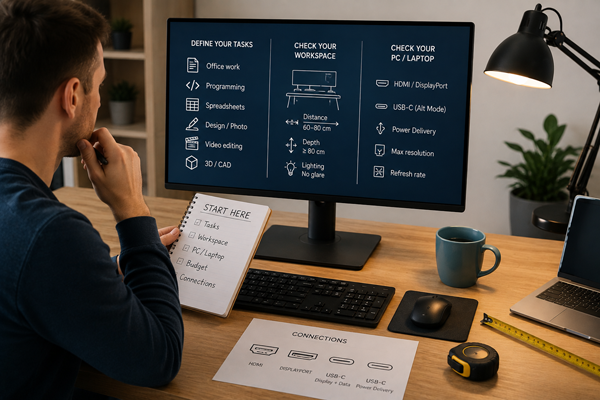
Спочатку визначте, які програми ви використовуєте щодня та скільки вікон зазвичай тримаєте відкритими. Саме сценарій роботи підкаже відповідну діагональ, роздільну здатність, формат екрана та набір роз’ємів.
Які завдання монітор має виконувати щодня?
Для документів, браузера, електронної пошти та відеозв’язку зазвичай достатньо якісного IPS- або VA-монітора діагоналлю 24–27 дюймів. Тут чіткий текст, зручна підставка та відсутність помітного мерехтіння важливіші, ніж професійне передавання кольорів або висока ігрова частота.
Програмісту знадобиться більше простору по вертикалі, хороший запас роздільної здатності та можливість розгорнути екран у режим Pivot. Під час роботи з кодом особливо помітні якість шрифтів, щільність пікселів і рівномірність підсвічування.
Для бухгалтера, аналітика або спеціаліста з великих таблиць важлива робоча площа. Один монітор 27–32 дюйми або ультраширока модель формату 21:9 дають змогу одночасно бачити кілька документів, панелі інструментів і додаткові стовпці.
Дизайнеру, фотографу та спеціалісту з відеомонтажу необхідно враховувати колірне охоплення, точність передавання кольорів, глибину кольору та можливість калібрування. Простий напис «HDR» або «професійний» на коробці ще нічого не гарантує.
Чому не варто вибирати монітор окремо від робочого місця?
Перед покупкою виміряйте глибину та ширину столу. Великий екран, установлений надто близько, змушує постійно переводити погляд і повертати голову. Компактна модель на глибокому столі, навпаки, може здаватися надто маленькою.
Також перевірте характеристики комп’ютера або ноутбука:
які відеовиходи доступні;
чи підтримується потрібна роздільна здатність;
яку частоту оновлення може передавати порт;
чи здатний USB-C виводити зображення;
чи вистачає потужності заряджання Power Delivery;
чи знадобиться перехідник або док-станція.
Іноді покупець вибирає монітор із USB-C, а вже після розпакування з’ясовує, що роз’єм на ноутбуці призначений лише для передавання даних. В іншому випадку 4K-екран підключають старим кабелем і отримують обмежену частоту оновлення. Такі дрібниці краще перевірити заздалегідь.
Яка діагональ зручніша для роботи?
Для більшості домашніх та офісних робочих місць оптимальними є моделі від 24 до 32 дюймів. Конкретний розмір залежить від роздільної здатності, відстані до екрана та кількості одночасно відкритих застосунків.
Коли достатньо 24 дюймів?
Монітор 24 дюйми добре підходить для невеликого столу, навчання, документів, спілкування та базової офісної роботи. За роздільної здатності Full HD текст зазвичай має звичний розмір, а інтерфейс не потребує додаткового масштабування.
Такий варіант доцільний, якщо користувач працює переважно в одному вікні або має обмежений бюджет. Два однакові 24-дюймові дисплеї також можуть бути зручнішими за один великий екран, особливо коли застосунки потрібно постійно розділяти.
Чому 27 дюймів вважають універсальним розміром?
Діагональ 27 дюймів дає помітно більше простору, але ще не потребує дуже глибокого столу. Для неї особливо вдалим вважається роздільна здатність QHD: зображення залишається чітким, у робочу область поміщається більше контенту, а елементи інтерфейсу зазвичай не стають надмірно дрібними.
Монітор 27 дюймів підходить для програмування, роботи з таблицями, нескладного монтажу, дизайну, віддаленої роботи та повсякденного використання. Це хороший компроміс між габаритами, вартістю та корисною площею.
Кому підходить екран 32 дюйми?
Моделі діагоналлю 32 дюйми зручні для 4K-роздільної здатності, графіки, монтажу та роботи з кількома вікнами. На такому дисплеї можна розмістити документ, браузер, месенджер і допоміжні панелі без постійного перемикання.
Однак великий монітор потребує достатньо глибокого столу. За близької посадки його краї можуть опинитися за межами комфортного поля зору. Купувати 32 дюйми лише заради великої картинки не варто: спочатку оцініть реальну відстань від очей до екрана.
Як підібрати роздільну здатність без помилки?
Роздільну здатність потрібно розглядати разом із діагоналлю. Що вища щільність пікселів, то чіткішими виглядають текст, лінії та елементи інтерфейсу, але без масштабування вони можуть ставати дрібнішими.
Де доречні Full HD, QHD і 4K?
Full HD залишається практичним рішенням для 23–24 дюймів. Воно не висуває високих вимог до комп’ютера, добре підтримується більшістю пристроїв і підходить для стандартної офісної роботи.
QHD особливо вдало виглядає на 27 дюймах. Користувач отримує більше робочого простору, ніж із Full HD, але зазвичай не стикається з проблемою надто дрібного інтерфейсу.
4K доцільно вибирати для 27–32 дюймів, якщо важливі висока чіткість тексту, обробка фотографій, монтаж або велика кількість інформації на екрані. Однак на 27-дюймовому 4K-моніторі майже напевно знадобиться масштабування Windows або macOS.
Чому 4K не завжди означає більше місця?
Якщо ввімкнути масштабування 150 або 200%, елементи інтерфейсу стануть більшими, а фактична робоча область зменшиться. Картинка при цьому залишиться більш гладкою та чіткою, але кількість видимих рядків або стовпців може виявитися не такою великою, як очікувалося.
Тому перед покупкою корисно подивитися на монітор наживо або знайти скриншоти інтерфейсу з різними варіантами масштабування. Особливо це важливо для старих професійних програм, які іноді відображаються на екранах із високою щільністю пікселів неідеально.
Який формат екрана вибрати для багатозадачності?
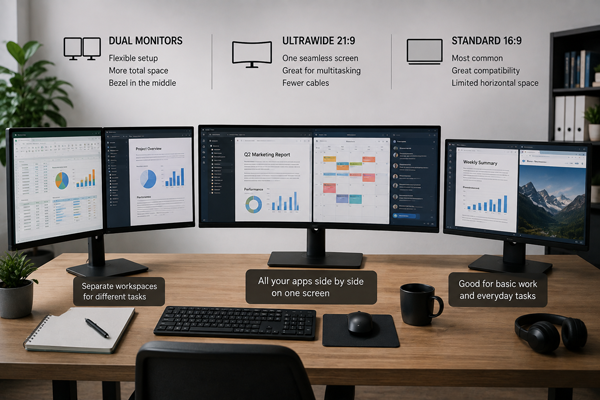
Для універсального робочого місця найчастіше підходить стандартний формат 16:9. Ультраширокі моделі корисні тим, хто постійно розміщує поруч кілька застосунків або працює з довгою часовою шкалою.
Чим відрізняються 16:9, 16:10 і 21:9?
Формат 16:9 поширений найбільше. Для нього простіше підібрати роздільну здатність, кабель, кронштейн і сумісні налаштування. Він підходить для документів, відео, ігор і більшості робочих програм.
Формат 16:10 додає трохи простору по вертикалі. Різниця здається невеликою, але під час роботи з текстом, кодом і таблицями додаткові рядки справді зручні.
Монітор 21:9 може замінити два звичайні екрани без рамки посередині. На ньому зручно розміщуються браузер, редактор і месенджер або довга шкала відеомонтажу. Водночас демонстрація екрана під час відеоконференції іноді стає менш зручною: співрозмовники можуть бачити надто широкий робочий стіл.
| Варіант | Переваги | Обмеження | Кому підходить |
|---|---|---|---|
| Один монітор 16:9 | Універсальність, просте налаштування, великий вибір моделей | Обмежений простір для кількох вікон | Офіс, навчання, домашня робота |
| Два монітори | Зручне розділення програм, гнучке розташування | Рамка між екранами, більше кабелів і місця | Аналітика, програмування, бухгалтерія |
| Ультраширокий 21:9 | Єдина робоча область, зручна часова шкала | Вища ціна, складніше демонструвати весь екран | Монтаж, дизайн, багатозадачність |
| Великий 4K 32″ | Висока чіткість і багато простору | Потрібен глибокий стіл, можливе масштабування | Графіка, інженерні завдання, універсальна робота |
Яку матрицю вибрати: IPS, VA чи OLED?
Для більшості робочих сценаріїв безпечним універсальним вибором залишається IPS. VA варто розглядати заради високої контрастності, а OLED — коли якість зображення справді важлива й користувач розуміє особливості технології.
Чим зручна IPS-матриця?
IPS-монітори зазвичай забезпечують хороші кути огляду та передбачуване передавання кольорів. Вони підходять для документів, програмування, дизайну, фотографій та універсального домашнього використання.
Однак якість різних IPS-панелей помітно відрізняється. У бюджетних моделей може бути нерівномірне підсвічування, слабкий чорний колір або помітне світіння по краях. Тому дивитися потрібно не лише на тип матриці, а й на тести конкретної моделі.
Коли VA виявляється практичнішою?
Головна перевага VA — вища контрастність. Темні ділянки зображення виглядають глибшими, що особливо помітно під час роботи ввечері або перегляду відео.
Водночас деякі VA-панелі можуть повільніше відображати переходи в темних сценах. Для документів і таблиць це зазвичай не критично, але під час швидкого прокручування тексту або активної роботи з рухомим зображенням різниця буває помітною.
Чи підходить OLED для офісу?
OLED забезпечує глибокий чорний колір, високу контрастність і швидкий відгук. Такі екрани особливо привабливі для монтажу, перегляду медіаконтенту та завдань, де важлива якість зображення.
Для постійної роботи зі статичними панелями, таблицями та інтерфейсами необхідно враховувати ризик залишкового зображення. Сучасні моделі використовують захисні механізми, але це не скасовує розумної експлуатації. Для звичайної офісної роботи якісний IPS-монітор часто залишається спокійнішим і економнішим рішенням.
Чи потрібна робочому монітору висока частота оновлення?
Для документів достатньо 60 Гц, але частота 75–100 Гц робить рух курсора, прокручування сторінок та анімацію інтерфейсу помітно плавнішими. У 2026 році переплата за 100 або 120 Гц у багатьох категоріях уже не здається надмірною.
Чи варто купувати модель на 100–120 Гц?
Підвищена частота особливо приємна людям, які багато прокручують довгі сторінки, працюють із кодом або постійно переміщують вікна. Вона не прискорює виконання завдань безпосередньо, але робить взаємодію із системою візуально комфортнішою.
Купувати 165, 240 або 360 Гц виключно для офісної роботи зазвичай немає сенсу. Такі характеристики призначені насамперед для динамічних ігор. Набагато корисніше вкласти кошти в хорошу підставку, USB-C, якісне підсвічування або вищу роздільну здатність.
Чи важливий час відгуку 1 мс?
Для таблиць, тексту та браузера мінімальний час відгуку не є ключовим параметром. Виробники нерідко вказують показники, отримані в спеціальних режимах, які можуть погіршувати зображення або спричиняти помітні артефакти.
Для робочого монітора краще оцінювати реальну якість руху за незалежними тестами, а не вибирати модель лише за великим написом «1 мс» на коробці.
Які параметри важливі для роботи з кольором?
Дизайнеру та фотографу потрібні не просто висока яскравість і красиве зображення, а передбачуване передавання кольорів. Слід звертати увагу на колірне охоплення, Delta E, глибину кольору, рівномірність підсвічування та можливості калібрування.
Що означають sRGB, DCI-P3 і Adobe RGB?
sRGB залишається основним робочим середовищем для сайтів, інтерфейсів і більшості цифрових зображень. Якщо контент призначений для інтернету, якісного покриття sRGB зазвичай достатньо.
DCI-P3 охоплює ширший діапазон відтінків і використовується під час роботи із сучасним відео, HDR-контентом і деякими мобільними пристроями. Adobe RGB актуальний насамперед для професійної фотографії та друку.
Широке колірне охоплення саме по собі не гарантує точності. Якщо монітор відображає кольори надто насичено й не має коректного режиму sRGB, звичайні зображення можуть виглядати ефектно, але неправильно.
Чи потрібне заводське калібрування?
Для аматорської обробки фотографій хорошого заводського налаштування може бути достатньо. Професіоналу варто розглянути монітор зі зрозумілим звітом про калібрування та можливістю подальшого налаштування за допомогою колориметра.
Значення Delta E показує, наскільки відображуваний колір відрізняється від еталонного. Однак цифру з рекламного опису корисно підтверджувати незалежними вимірюваннями: середнє значення може бути хорошим, хоча окремі відтінки передаються помітно гірше.
Як вибрати монітор, за яким менше втомлюються очі?
Комфорт залежить не від однієї технології, а від поєднання стабільного підсвічування, правильної яскравості, відповідного масштабу інтерфейсу та грамотно організованого робочого місця.
Що дають Flicker-Free і фільтр синього світла?
Flicker-Free означає, що підсвічування не повинно помітно мерехтіти під час регулювання яскравості. Однак реалізація залежить від конкретної моделі, тому за чутливості до мерехтіння корисно вивчити реальні вимірювання.
Фільтр синього світла робить зображення теплішим. Він може бути зручним увечері, але не є універсальним засобом захисту зору. Для корекції кольору такий режим узагалі слід вимикати, оскільки він змінює баланс відтінків.
У повсякденній роботі важливіше:
не встановлювати яскравість на максимум без потреби;
уникати відблисків від вікна та ламп;
збільшити шрифт, якщо доводиться мружитися;
розташувати екран на комфортній висоті;
робити регулярні перерви;
не працювати в повній темряві перед яскравим дисплеєм.
Надто яскравий монітор у затемненій кімнаті втомлює швидше, ніж модель без модного набору сертифікатів, але з правильно налаштованим підсвічуванням.
Чому ергономіка важливіша за частину технічних характеристик?
Зручна підставка допомагає розташувати екран на потрібній висоті та зберегти природну посадку. Це впливає на щоденний комфорт сильніше, ніж невелика різниця в контрастності або часі відгуку.
Які регулювання повинні бути в підставки?
Мінімально корисними є регулювання нахилу та достатньо стійка основа. Для постійної роботи бажано також мати можливість змінювати висоту й повертати екран у боки.
Режим Pivot стане в пригоді програмістам, редакторам, перекладачам і тим, хто працює з довгими документами. Однак перед покупкою варто перевірити, чи підтримує вертикальне положення сама підставка та чи зручно розташовані роз’єми.
Якщо комплектна ніжка займає половину столу, допоможе кріплення VESA. Кронштейн звільняє місце, дає змогу точніше налаштувати положення дисплея та за потреби відсунути його далі.
Вигнутий чи плоский екран?
Для стандартних моделей 24–27 дюймів плоска панель зазвичай універсальніша. Вигин стає кориснішим на ультрашироких екранах, оскільки наближає краї до користувача.
Дизайнерам і спеціалістам, які працюють із кресленнями, варто особисто оцінити вигнутий монітор. Геометрія зображення не обов’язково буде спотворена програмно, але суб’єктивне сприйняття прямих ліній може відрізнятися.
Які роз’єми стануть у пригоді в робочому моніторі?
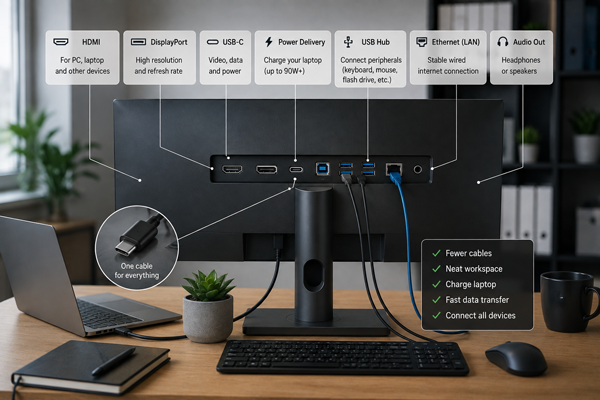
Для стаціонарного комп’ютера зазвичай достатньо HDMI або DisplayPort. Власнику ноутбука особливо корисний USB-C із передаванням зображення, заряджанням і вбудованим USB-хабом.
Чим зручний USB-C із Power Delivery?
Один кабель може одночасно передавати зображення, підключати клавіатуру, мишу та накопичувачі, а також заряджати ноутбук. Робоче місце виглядає охайніше, а комп’ютер простіше забрати із собою.
Але однаковий роз’єм USB-C не означає однакові можливості. Слід перевірити:
чи підтримує порт відеосигнал;
яка потужність Power Delivery доступна;
чи достатньо її для конкретного ноутбука;
на якій швидкості працює вбудований USB-хаб;
чи обмежується частота екрана під час підключення периферії.
Для легкого ультрабука може вистачити помірної потужності заряджання, а продуктивна мобільна робоча станція здатна потребувати значно більше. Якщо монітор віддає менше енергії, ноутбук заряджатиметься повільно або продовжить витрачати заряд батареї під навантаженням.
Кому потрібен KVM-перемикач?
Вбудований KVM дає змогу використовувати одну клавіатуру та мишу з двома комп’ютерами. Функція корисна тим, хто вдень працює на корпоративному ноутбуці, а ввечері перемикається на домашній системний блок.
Не менш зручний Ethernet-порт: підключений до монітора ноутбук отримує дротовий інтернет через той самий кабель USB-C. Фактично дисплей перетворюється на просту док-станцію.
Який монітор вибрати для різних професій?
Універсальної моделі для всіх не існує. Практичніше визначити мінімально необхідний набір характеристик для конкретної роботи, а потім вибирати серед відповідних варіантів.
Для офісу та віддаленої роботи
Хороша базова конфігурація — 24–27 дюймів, IPS або VA, роздільна здатність Full HD чи QHD, частота від 75 Гц і регульована підставка. Для ноутбука бажана наявність USB-C.
Вбудовані динаміки можуть стати в пригоді для дзвінків, але очікувати від них високої якості звуку не варто. Набагато важливіші наявність зручного виходу для навушників і нормально розташовані роз’єми.
Для програмування
Програмісту варто розглядати 27-дюймовий QHD або 32-дюймовий 4K-монітор. Корисними будуть хороша читабельність шрифтів, частота 100–120 Гц, регулювання висоти та режим Pivot.
Ультраширокий екран зручний для одночасного розміщення редактора, документації та термінала. Альтернативою залишаються два звичайні дисплеї, якщо застосунки потрібно чітко розділяти.
Для дизайну та фотографії
Пріоритет отримують точне передавання кольорів, рівномірність підсвічування, повноцінний режим sRGB і можливість калібрування. Роздільна здатність QHD або 4K допомагає оцінювати дрібні деталі, але не замінює якісну панель.
Перед покупкою бажано вивчити результати вимірювань конкретної моделі. Два монітори з однаковими рекламними характеристиками можуть помітно відрізнятися за точністю відтінків і рівномірністю зображення.
Для таблиць та аналітики
Тут цінується горизонтальний простір. Підійде монітор 27–32 дюйми або ультраширока модель 34 дюйми. Висока частота не обов’язкова, а ось хороша контрастність тексту та зручне масштабування мають велике значення.
Що перевірити перед оплатою та після розпакування?
Навіть правильно вибрана за характеристиками модель може мати незручну підставку, дефекти панелі або особливості, яких не видно в картці магазину.
Перед покупкою уточніть гарантійні умови, правила повернення та допустиму кількість битих пікселів. Після отримання не відкладайте перевірку на кілька тижнів.
Корисний порядок дій:
Огляньте корпус, рамку, ніжку та роз’єми.
Перевірте екран на однотонних білому, чорному, червоному, зеленому та синьому фонах.
Знайдіть можливі биті або постійно підсвічені пікселі.
Оцініть засвічення в затемненій кімнаті, але не робіть висновків за фотографією зі смартфона.
Перевірте роботу всіх входів і комплектних кабелів.
Установіть рідну роздільну здатність і максимальну доступну частоту.
Переконайтеся, що текст виглядає чітко.
Перевірте регулювання підставки та стійкість корпусу.
Підключіть USB-хаб, заряджання та KVM, якщо вони заявлені.
Налаштуйте комфортну яскравість замість використання заводського максимуму.
Засвічення слід оцінювати очима за звичайної робочої яскравості. Камера телефона часто підсилює їх і показує картину, якої користувач ніколи не побачить у реальності.
Які помилки найчастіше призводять до розчарування?
Головна помилка — вибирати за однією ефектною характеристикою. Велика діагональ, 4K, OLED або висока частота оновлення самі по собі не гарантують зручності.
Покупці також нерідко:
беруть надто великий екран для неглибокого столу;
вибирають Full HD на великій діагоналі та помічають недостатню чіткість;
переплачують за ігрову частоту замість ергономічної підставки;
не перевіряють можливості USB-C;
орієнтуються лише на назву типу матриці;
ігнорують масштабування операційної системи;
очікують справжнього HDR від бюджетної моделі;
читають відгуки про всю лінійку, а не про конкретну версію монітора.
Корисніше порівняти кілька моделей за тими параметрами, які впливають саме на вашу роботу. Іноді простіший екран зі зручною ніжкою, хорошим текстом і потрібними портами виявляється вдалішим за технічно вражаючого, але непрактичного конкурента.
Яким є оптимальний робочий монітор у 2026 році?
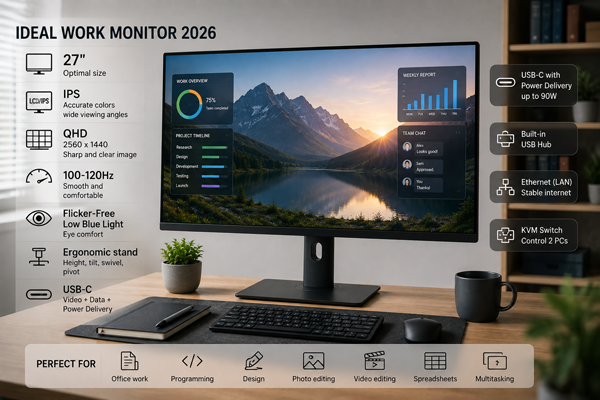
Для більшості користувачів розумною відправною точкою стане модель 27 дюймів із роздільною здатністю QHD, IPS-матрицею, частотою 100–120 Гц і регулюванням за висотою. Власнику ноутбука варто додати USB-C із достатньою потужністю Power Delivery.
Для професійної графіки потрібні підтверджена точність передавання кольорів і можливість калібрування. Для таблиць і відеомонтажу корисний широкий робочий простір. Для невеликого столу та стандартних офісних завдань, як і раніше, достатньо якісного 24-дюймового монітора.
Правильний вибір — це не пошук максимальних цифр, а баланс між розміром, роздільною здатністю, ергономікою та підключенням. Монітор повинен допомагати працювати, а не змушувати щодня пристосовуватися до надто дрібного тексту, незручної висоти або нестачі роз’ємів. Перед покупкою визначте свої основні завдання, перевірте комп’ютер і робоче місце, а потім порівнюйте лише ті моделі, які справді відповідають цим умовам.
Відповіді на популярні запитання
Який монітор найкраще підходить для повсякденної роботи в 2026 році?
Для більшості користувачів оптимальним вибором стане модель діагоналлю 27 дюймів з роздільною здатністю QHD, IPS-матрицею та частотою оновлення 100–120 Гц. Така конфігурація дає достатньо робочого простору, забезпечує чіткий текст і не вимагає занадто великого столу.
Що краще для роботи — монітор 24 чи 27 дюймів?
Модель на 24 дюйми зручна для невеликого робочого місця, документів та стандартних офісних програм. Монітор на 27 дюймів краще підходить для багатозадачності, таблиць, програмування та роботи з кількома вікнами.
Яке роздільна здатність вибрати для монітора 27 дюймів?
Для діагоналі 27 дюймів найбалансованішим вважається роздільна здатність QHD — 2560 × 1440 пікселів. Full HD може виглядати недостатньо чітко, а 4K забезпечує більш гладке зображення, але часто вимагає масштабування інтерфейсу.
Яка матриця найменше втомлює при тривалій роботі?
Комфорт залежить не тільки від матриці, але й від яскравості, якості підсвітки, покриття екрану та розміру тексту. Універсальним варіантом вважається IPS, однак при виборі слід додатково перевірити наявність Flicker-Free, матового покриття та зручного регулювання яскравості.
Чи потрібна частота 120 Гц для офісної роботи?
Для документів достатньо 60–75 Гц, але при 100–120 Гц прокрутка сторінок, рух курсора та анімації виглядають помітно плавніше. Це не обов'язкова характеристика, однак вона підвищує комфорт при щоденній багатогодинній роботі.
Чи підходить 4K-монітор для програмування?
Так, висока роздільна здатність робить шрифти та тонкі лінії більш чіткими, що особливо приємно при тривалій роботі з кодом. При цьому необхідно правильно налаштувати масштабування, інакше елементи інтерфейсу виявляться занадто дрібними.
Що зручніше — два монітори чи один ультраширокий?
Два екрани зручні для чіткого розділення програм: наприклад, на одному можна відкрити робочий застосунок, а на іншому — документацію. Ультраширокий монітор створює єдину область без рамки посередині і добре підходить для таблиць, монтажу та одночасної роботи з кількома вікнами.
Чи варто вибирати монітор з USB-C?
USB-C особливо корисний власникам ноутбуків, оскільки один кабель може передавати зображення, підключати периферію та заряджати комп'ютер. Перед покупкою важливо перевірити підтримку відеосигналу та потужність Power Delivery, адже не всі роз'єми USB-C мають однакові можливості.
Який монітор потрібен дизайнеру чи фотографу?
Для роботи з кольором важливі охоплення sRGB або DCI-P3, низьке значення Delta E, рівномірна підсвітка та можливість калібрування. Роздільна здатність і діагональ також мають значення, але самі по собі вони не гарантують точну передачу відтінків.
Чи корисний вигнутий екран для роботи?
Вигин найбільш помітно допомагає на великих ультрашироких моніторах, оскільки їх краї виявляються ближче до очей. Для звичайних моделей діагоналлю 24–27 дюймів плоский екран частіше виявляється більш універсальним.
Як перевірити новий монітор після покупки?
Потрібно оглянути корпус і екран, перевірити биті пікселі на однотонних фонах, оцінити засвітки та підключити пристрій через всі необхідні роз'єми. Також слід встановити рідну роздільну здатність, максимальну частоту оновлення та впевнитися, що дрібний текст відображається чітко.
На яких характеристиках робочого монітора можна заощадити?
Для офісних задач зазвичай не потрібні частота 240 Гц, мінімальний час відгуку в 1 мс і просунутий ігровий HDR. Краще направити бюджет на відповідну роздільну здатність, регульовану підставку, якісну підсвітку та необхідні інтерфейси підключення.