- С чего начинать выбор рабочего монитора?
- Какая диагональ удобнее для работы?
- Как подобрать разрешение без ошибки?
- Какой формат экрана выбрать для многозадачности?
- Какую матрицу выбрать: IPS, VA или OLED?
- Нужна ли рабочему монитору высокая частота обновления?
- Какие параметры важны для работы с цветом?
- Как выбрать монитор, за которым меньше устают глаза?
- Почему эргономика важнее части технических характеристик?
- Какие разъёмы пригодятся в рабочем мониторе?
- Какой монитор выбрать для разных профессий?
- Что проверить перед оплатой и после распаковки?
- Какие ошибки чаще всего приводят к разочарованию?
- Как выглядит оптимальный рабочий монитор в 2026 году?
- Ответы на популярные вопросы (12)
- Оцените автора (1)
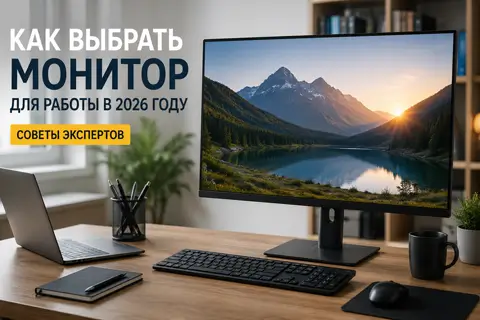 Для работы в 2026 году большинству пользователей подойдёт монитор 27 дюймов с разрешением QHD, IPS-матрицей, частотой 100–120 Гц и регулируемой по высоте подставкой. При выборе важно учитывать не только диагональ, но и расстояние до экрана, тип задач, качество цветопередачи, набор разъёмов и возможности компьютера. Для ноутбука особенно удобен USB-C с Power Delivery, а дизайнерам и фотографам стоит дополнительно проверить охват sRGB, точность цветов и поддержку калибровки.
Итак, Как выбрать хороший монитор для компьютера: практическое руководство на 2026 год - далее в нашей статье
Монитор влияет на рабочий комфорт не меньше, чем производительность компьютера. За экраном человек проводит по шесть–восемь часов в день, поэтому неудачно выбранная модель быстро напоминает о себе: текст кажется мелким, окна не помещаются, блики мешают сосредоточиться, а к вечеру появляется ощущение усталости.
При этом самый дорогой или технически продвинутый дисплей вовсе не обязательно окажется лучшим. Для работы с документами не нужен игровой монитор с частотой 240 Гц, а дизайнеру недостаточно просто купить модель с маркировкой 4K. Выбор следует начинать со своих задач, размера рабочего стола и характеристик компьютера, к которому будет подключён экран.
С чего начинать выбор рабочего монитора?
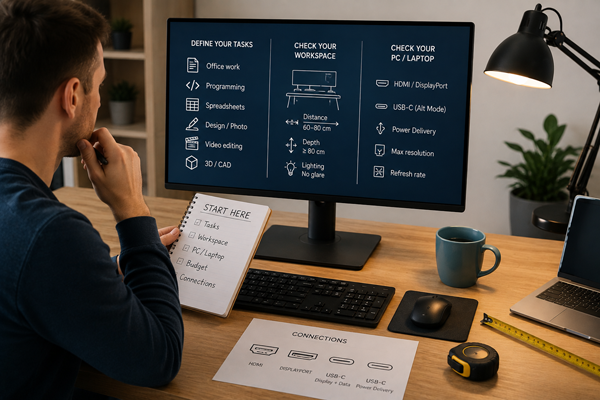
Сначала определите, какие программы вы используете ежедневно и сколько окон обычно держите открытыми. Именно сценарий работы подскажет подходящую диагональ, разрешение, формат экрана и набор разъёмов.
Какие задачи монитор должен решать каждый день?
Для документов, браузера, электронной почты и видеосвязи обычно достаточно качественного IPS- или VA-монитора диагональю 24–27 дюймов. Здесь важнее чёткий текст, удобная подставка и отсутствие заметного мерцания, чем профессиональная цветопередача или высокая игровая частота.
Программисту пригодится больше пространства по вертикали, хороший запас разрешения и возможность развернуть экран в режим Pivot. При работе с кодом особенно заметны качество шрифтов, плотность пикселей и равномерность подсветки.
Для бухгалтера, аналитика или специалиста по большим таблицам важна рабочая площадь. Один монитор 27–32 дюйма или ультраширокая модель формата 21:9 позволяют одновременно видеть несколько документов, панели инструментов и дополнительные столбцы.
Дизайнеру, фотографу и специалисту по видеомонтажу необходимо учитывать цветовой охват, точность цветопередачи, глубину цвета и возможность калибровки. Простая надпись «HDR» или «профессиональный» на коробке ещё ничего не гарантирует.
Почему не стоит выбирать монитор отдельно от рабочего места?
Перед покупкой измерьте глубину и ширину стола. Большой экран, установленный слишком близко, заставляет постоянно переводить взгляд и поворачивать голову. Компактная модель на глубоком столе, наоборот, может казаться слишком маленькой.
Также проверьте характеристики компьютера или ноутбука:
какие видеовыходы доступны;
поддерживается ли нужное разрешение;
какую частоту обновления может передавать порт;
способен ли USB-C выводить изображение;
хватает ли мощности зарядки Power Delivery;
потребуется ли переходник или док-станция.
Иногда покупатель выбирает монитор с USB-C, а уже после распаковки выясняет, что разъём на ноутбуке предназначен только для передачи данных. В другом случае 4K-экран подключают старым кабелем и получают ограниченную частоту обновления. Такие мелочи лучше проверить заранее.
Какая диагональ удобнее для работы?
Для большинства домашних и офисных рабочих мест оптимальны модели от 24 до 32 дюймов. Конкретный размер зависит от разрешения, расстояния до экрана и количества одновременно открытых приложений.
Когда достаточно 24 дюймов?
Монитор 24 дюйма хорошо подходит для небольшого стола, учебы, документов, общения и базовой офисной работы. При разрешении Full HD текст обычно имеет привычный размер, а интерфейс не требует дополнительного масштабирования.
Такой вариант разумен, если пользователь работает преимущественно в одном окне или располагает ограниченным бюджетом. Два одинаковых 24-дюймовых дисплея также могут быть удобнее одного крупного экрана, особенно когда приложения нужно постоянно разделять.
Почему 27 дюймов считают универсальным размером?
Диагональ 27 дюймов даёт заметно больше пространства, но ещё не требует очень глубокого стола. Для неё особенно удачным считается разрешение QHD: изображение остаётся чётким, в рабочую область помещается больше контента, а элементы интерфейса обычно не становятся чрезмерно мелкими.
Монитор 27 дюймов подходит для программирования, работы с таблицами, несложного монтажа, дизайна, удалённой работы и повседневного использования. Это хороший компромисс между габаритами, стоимостью и полезной площадью.
Кому подходит экран 32 дюйма?
Модели диагональю 32 дюйма удобны для 4K-разрешения, графики, монтажа и работы с несколькими окнами. На таком дисплее можно разместить документ, браузер, мессенджер и вспомогательные панели без постоянного переключения.
Однако большой монитор требует достаточно глубокого стола. При близкой посадке его края могут оказаться за пределами комфортного поля зрения. Покупать 32 дюйма только ради крупной картинки не стоит: сначала оцените реальное расстояние от глаз до экрана.
Как подобрать разрешение без ошибки?
Разрешение нужно рассматривать вместе с диагональю. Чем выше плотность пикселей, тем чётче выглядят текст, линии и элементы интерфейса, но тем мельче они могут становиться без масштабирования.
Где уместны Full HD, QHD и 4K?
Full HD остаётся практичным решением для 23–24 дюймов. Оно не предъявляет высоких требований к компьютеру, хорошо поддерживается большинством устройств и подходит для стандартной офисной работы.
QHD особенно удачно смотрится на 27 дюймах. Пользователь получает больше рабочего пространства, чем при Full HD, но обычно не сталкивается с проблемами слишком мелкого интерфейса.
4K разумно выбирать для 27–32 дюймов, если важны высокая чёткость текста, обработка фотографий, монтаж или большое количество информации на экране. Однако на 27-дюймовом 4K-мониторе почти наверняка понадобится масштабирование Windows или macOS.
Почему 4K не всегда означает больше места?
Если включить масштабирование 150 или 200%, элементы интерфейса станут крупнее, и фактическая рабочая область уменьшится. Картинка при этом останется более гладкой и чёткой, но количество видимых строк или столбцов может оказаться не таким большим, как ожидалось.
Поэтому перед покупкой полезно посмотреть на монитор вживую или найти скриншоты интерфейса при разных вариантах масштабирования. Особенно это важно для старых профессиональных программ, которые иногда отображаются на экранах с высокой плотностью пикселей неидеально.
Какой формат экрана выбрать для многозадачности?
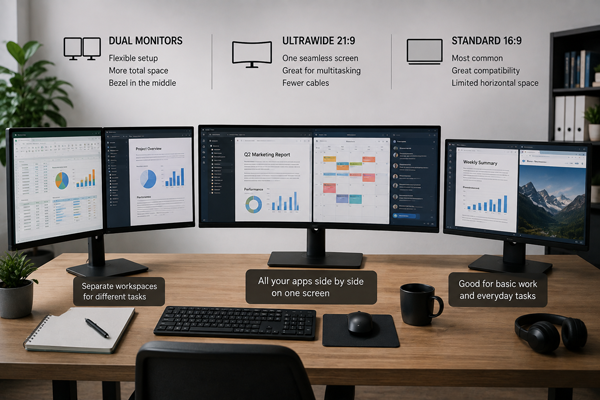
Для универсального рабочего места чаще всего подходит стандартный формат 16:9. Ультраширокие модели полезны тем, кто постоянно располагает рядом несколько приложений или работает с длинной временной шкалой.
Чем отличаются 16:9, 16:10 и 21:9?
Формат 16:9 распространён сильнее всего. Для него проще подобрать разрешение, кабель, кронштейн и совместимые настройки. Он подходит для документов, видео, игр и большинства рабочих программ.
Формат 16:10 добавляет немного пространства по вертикали. Разница кажется небольшой, но при работе с текстом, кодом и таблицами дополнительные строки действительно удобны.
Монитор 21:9 может заменить два обычных экрана без рамки посередине. На нём комфортно размещаются браузер, редактор и мессенджер или длинная шкала видеомонтажа. При этом демонстрация экрана во время видеоконференции иногда становится менее удобной: собеседники могут видеть слишком широкий рабочий стол.
| Вариант | Преимущества | Ограничения | Кому подходит |
|---|---|---|---|
| Один монитор 16:9 | Универсальность, простая настройка, большой выбор моделей | Ограниченное пространство для нескольких окон | Офис, учеба, домашняя работа |
| Два монитора | Удобное разделение программ, гибкое расположение | Рамка между экранами, больше кабелей и места | Аналитика, программирование, бухгалтерия |
| Ультраширокий 21:9 | Единая рабочая область, удобная временная шкала | Выше цена, сложнее демонстрировать весь экран | Монтаж, дизайн, многозадачность |
| Большой 4K 32″ | Высокая чёткость и много пространства | Нужен глубокий стол, возможно масштабирование | Графика, инженерные задачи, универсальная работа |
Какую матрицу выбрать: IPS, VA или OLED?
Для большинства рабочих сценариев безопасным универсальным выбором остаётся IPS. VA стоит рассматривать ради высокой контрастности, а OLED — когда качество изображения действительно важно и пользователь понимает особенности технологии.
Чем удобна IPS-матрица?
IPS-мониторы обычно обеспечивают хорошие углы обзора и предсказуемую цветопередачу. Они подходят для документов, программирования, дизайна, фотографий и универсального домашнего использования.
Однако качество разных IPS-панелей заметно отличается. У бюджетных моделей может быть неравномерная подсветка, слабый чёрный цвет или заметное свечение по краям. Поэтому смотреть нужно не только на тип матрицы, но и на тесты конкретной модели.
Когда VA оказывается практичнее?
Главное преимущество VA — более высокая контрастность. Тёмные участки изображения выглядят глубже, что особенно заметно при работе вечером или просмотре видео.
При этом некоторые VA-панели могут медленнее отображать переходы в тёмных сценах. Для документов и таблиц это обычно не критично, но при быстрой прокрутке текста или активной работе с движущимся изображением разница бывает заметна.
Подходит ли OLED для офиса?
OLED обеспечивает глубокий чёрный цвет, высокую контрастность и быстрый отклик. Такие экраны особенно привлекательны для монтажа, просмотра медиаконтента и задач, где важно качество изображения.
Для постоянной работы со статичными панелями, таблицами и интерфейсами необходимо учитывать риск остаточного изображения. Современные модели используют защитные механизмы, но это не отменяет разумной эксплуатации. Для обычной офисной работы качественный IPS-монитор часто остаётся более спокойным и экономичным решением.
Нужна ли рабочему монитору высокая частота обновления?
Для документов достаточно 60 Гц, но частота 75–100 Гц делает движение курсора, прокрутку страниц и анимацию интерфейса заметно плавнее. В 2026 году переплата за 100 или 120 Гц во многих категориях уже не выглядит чрезмерной.
Стоит ли покупать модель на 100–120 Гц?
Повышенная частота особенно приятна людям, которые много прокручивают длинные страницы, работают с кодом или постоянно перемещают окна. Она не ускоряет выполнение задач напрямую, но делает взаимодействие с системой визуально комфортнее.
Покупать 165, 240 или 360 Гц исключительно для офисной работы обычно нет смысла. Такие характеристики предназначены прежде всего для динамичных игр. Гораздо полезнее вложиться в хорошую подставку, USB-C, качественную подсветку или более высокое разрешение.
Важно ли время отклика 1 мс?
Для таблиц, текста и браузера минимальное время отклика не является ключевым параметром. Производители нередко указывают показатели, полученные в специальных режимах, которые могут ухудшать изображение или вызывать заметные артефакты.
Для рабочего монитора лучше оценивать реальное качество движения по независимым тестам, а не выбирать модель только по крупной надписи «1 мс» на коробке.
Какие параметры важны для работы с цветом?
Дизайнеру и фотографу нужны не просто высокая яркость и красивое изображение, а предсказуемая цветопередача. Следует смотреть на цветовой охват, Delta E, глубину цвета, равномерность подсветки и возможности калибровки.
Что означают sRGB, DCI-P3 и Adobe RGB?
sRGB остаётся основной рабочей средой для сайтов, интерфейсов и большинства цифровых изображений. Если контент предназначен для интернета, качественного покрытия sRGB обычно достаточно.
DCI-P3 охватывает более широкий диапазон оттенков и используется при работе с современным видео, HDR-контентом и некоторыми мобильными устройствами. Adobe RGB актуален прежде всего для профессиональной фотографии и печати.
Широкий цветовой охват сам по себе не гарантирует точность. Если монитор отображает цвета слишком насыщенно и не имеет корректного режима sRGB, обычные изображения могут выглядеть эффектно, но неправильно.
Нужна ли заводская калибровка?
Для любительской обработки фотографий хорошая заводская настройка может быть достаточной. Профессионалу стоит рассмотреть монитор с понятным отчётом о калибровке и возможностью дальнейшей настройки с помощью колориметра.
Значение Delta E показывает, насколько отображаемый цвет отличается от эталонного. Однако цифру из рекламного описания полезно подтверждать независимыми измерениями: среднее значение может быть хорошим, хотя отдельные оттенки передаются заметно хуже.
Как выбрать монитор, за которым меньше устают глаза?
Комфорт зависит не от одной технологии, а от сочетания стабильной подсветки, правильной яркости, подходящего масштаба интерфейса и грамотно организованного рабочего места.
Что дают Flicker-Free и фильтр синего света?
Flicker-Free означает, что подсветка не должна заметно мерцать при регулировке яркости. Однако реализация зависит от конкретной модели, поэтому при чувствительности к мерцанию полезно изучить реальные измерения.
Фильтр синего света делает изображение теплее. Он может быть удобен вечером, но не является универсальным средством защиты зрения. Для цветокоррекции такой режим вообще следует отключать, поскольку он меняет баланс оттенков.
В повседневной работе важнее:
не выставлять яркость на максимум без необходимости;
избегать бликов от окна и ламп;
увеличить шрифт, если приходится щуриться;
расположить экран на комфортной высоте;
делать регулярные паузы;
не работать в полной темноте перед ярким дисплеем.
Слишком яркий монитор в затемнённой комнате утомляет быстрее, чем модель без модного набора сертификатов, но с правильно настроенной подсветкой.
Почему эргономика важнее части технических характеристик?
Удобная подставка помогает расположить экран на нужной высоте и сохранить естественную посадку. Это влияет на ежедневный комфорт сильнее, чем небольшая разница в контрастности или времени отклика.
Какие регулировки должны быть у подставки?
Минимально полезны регулировка наклона и достаточно устойчивое основание. Для постоянной работы желательно также иметь изменение высоты и поворот экрана в стороны.
Режим Pivot пригодится программистам, редакторам, переводчикам и тем, кто работает с длинными документами. Однако перед покупкой стоит проверить, поддерживает ли вертикальное положение сама подставка и удобно ли расположены разъёмы.
Если комплектная ножка занимает половину стола, поможет крепление VESA. Кронштейн освобождает место, позволяет точнее настроить положение дисплея и при необходимости отодвинуть его дальше.
Изогнутый или плоский экран?
Для стандартных моделей 24–27 дюймов плоская панель обычно универсальнее. Изгиб становится полезнее на ультрашироких экранах, поскольку приближает края к пользователю.
Дизайнерам и специалистам, работающим с чертежами, стоит лично оценить изогнутый монитор. Геометрия изображения не обязательно будет искажена программно, но субъективное восприятие прямых линий может отличаться.
Какие разъёмы пригодятся в рабочем мониторе?
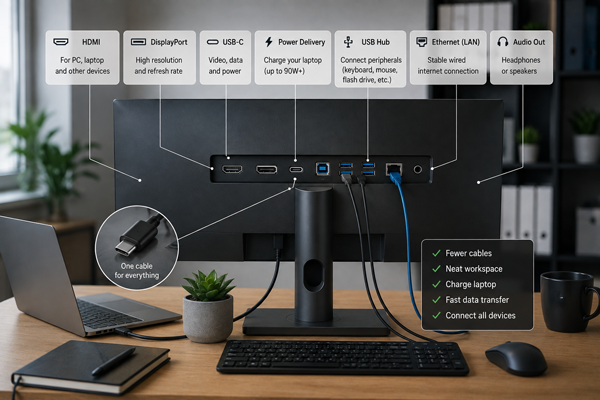
Для стационарного компьютера обычно достаточно HDMI или DisplayPort. Владельцу ноутбука особенно полезен USB-C с передачей изображения, зарядкой и встроенным USB-хабом.
Чем удобен USB-C с Power Delivery?
Один кабель может одновременно передавать изображение, подключать клавиатуру, мышь и накопители, а также заряжать ноутбук. Рабочее место выглядит аккуратнее, а компьютер проще забрать с собой.
Но одинаковый разъём USB-C не означает одинаковые возможности. Следует проверить:
поддерживает ли порт видеосигнал;
какая мощность Power Delivery доступна;
достаточно ли её для конкретного ноутбука;
на какой скорости работает встроенный USB-хаб;
ограничивается ли частота экрана при подключении периферии.
Для лёгкого ультрабука может хватить умеренной мощности зарядки, а производительная мобильная рабочая станция способна требовать значительно больше. Если монитор отдаёт меньше энергии, ноутбук будет заряжаться медленно или продолжит расходовать батарею под нагрузкой.
Кому нужен KVM-переключатель?
Встроенный KVM позволяет использовать одну клавиатуру и мышь с двумя компьютерами. Функция полезна тем, кто днём работает на корпоративном ноутбуке, а вечером переключается на домашний системный блок.
Не менее удобен Ethernet-порт: подключённый к монитору ноутбук получает проводной интернет через тот же кабель USB-C. Фактически дисплей превращается в простую док-станцию.
Какой монитор выбрать для разных профессий?
Универсальной модели для всех не существует. Практичнее определить минимально необходимый набор характеристик под конкретную работу, а затем выбирать среди подходящих вариантов.
Для офиса и удалённой работы
Хорошая базовая конфигурация — 24–27 дюймов, IPS или VA, разрешение Full HD либо QHD, частота от 75 Гц и регулируемая подставка. Для ноутбука желательно наличие USB-C.
Встроенные динамики могут пригодиться для звонков, но ждать от них высокого качества звука не стоит. Гораздо важнее наличие удобного выхода для наушников и нормально расположенных разъёмов.
Для программирования
Программисту стоит рассматривать 27-дюймовый QHD или 32-дюймовый 4K-монитор. Полезны хорошая читаемость шрифтов, частота 100–120 Гц, регулировка высоты и режим Pivot.
Ультраширокий экран удобен для одновременного размещения редактора, документации и терминала. Альтернативой остаются два обычных дисплея, если приложения нужно чётко разделять.
Для дизайна и фотографии
Приоритет получают точная цветопередача, равномерность подсветки, полноценный режим sRGB и возможность калибровки. Разрешение QHD или 4K помогает оценивать мелкие детали, но не заменяет качественную панель.
Перед покупкой желательно изучить результаты измерений конкретной модели. Два монитора с одинаковыми рекламными характеристиками могут заметно отличаться по точности оттенков и равномерности изображения.
Для таблиц и аналитики
Здесь ценится горизонтальное пространство. Подойдёт монитор 27–32 дюйма или ультраширокая модель 34 дюйма. Высокая частота не обязательна, а вот хорошая контрастность текста и удобное масштабирование имеют большое значение.
Что проверить перед оплатой и после распаковки?
Даже правильно выбранная по характеристикам модель может иметь неудобную подставку, дефекты панели или особенности, которые не видны в карточке магазина.
Перед покупкой уточните гарантийные условия, правила возврата и допустимое количество битых пикселей. После получения не откладывайте проверку на несколько недель.
Полезный порядок действий:
Осмотрите корпус, рамку, ножку и разъёмы.
Проверьте экран на однотонных белом, чёрном, красном, зелёном и синем фонах.
Найдите возможные битые или постоянно горящие пиксели.
Оцените засветы в затемнённой комнате, но не делайте выводы по фотографии смартфона.
Проверьте работу всех входов и комплектных кабелей.
Установите родное разрешение и максимальную доступную частоту.
Убедитесь, что текст выглядит чётко.
Проверьте регулировки подставки и устойчивость корпуса.
Подключите USB-хаб, зарядку и KVM, если они заявлены.
Настройте комфортную яркость вместо использования заводского максимума.
Засветы следует оценивать глазами при обычной рабочей яркости. Камера телефона часто усиливает их и показывает картину, которую пользователь никогда не увидит в реальности.
Какие ошибки чаще всего приводят к разочарованию?
Главная ошибка — выбирать по одной эффектной характеристике. Большая диагональ, 4K, OLED или высокая частота обновления не гарантируют удобства сами по себе.
Покупатели также нередко:
берут слишком крупный экран для неглубокого стола;
выбирают Full HD на большой диагонали и замечают недостаточную чёткость;
переплачивают за игровую частоту вместо эргономичной подставки;
не проверяют возможности USB-C;
ориентируются только на название типа матрицы;
игнорируют масштабирование операционной системы;
ожидают настоящего HDR от бюджетной модели;
читают отзывы обо всей линейке, а не о конкретной версии монитора.
Полезнее сравнить несколько моделей по тем параметрам, которые влияют именно на вашу работу. Иногда более простой экран с удобной ножкой, хорошим текстом и нужными портами оказывается удачнее технически впечатляющего, но непрактичного конкурента.
Как выглядит оптимальный рабочий монитор в 2026 году?
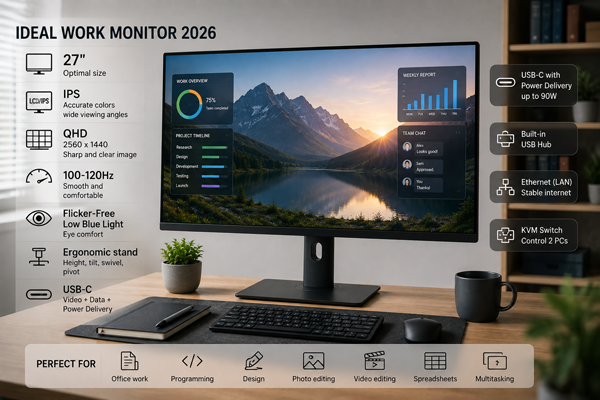
Для большинства пользователей разумной отправной точкой станет модель 27 дюймов с разрешением QHD, IPS-матрицей, частотой 100–120 Гц и регулировкой по высоте. Владельцу ноутбука стоит добавить USB-C с достаточной мощностью Power Delivery.
Для профессиональной графики нужны подтверждённая точность цветопередачи и возможность калибровки. Для таблиц и видеомонтажа полезно широкое рабочее пространство. Для небольшого стола и стандартных офисных задач по-прежнему достаточно качественного 24-дюймового монитора.
Правильный выбор — это не поиск максимальных цифр, а баланс между размером, разрешением, эргономикой и подключением. Монитор должен помогать работать, а не заставлять ежедневно приспосабливаться к слишком мелкому тексту, неудобной высоте или нехватке разъёмов. Перед покупкой определите свои основные задачи, проверьте компьютер и рабочее место, а затем сравнивайте только те модели, которые действительно соответствуют этим условиям.
Ответы на популярные вопросы
Какой монитор лучше всего подходит для повседневной работы в 2026 году?
Для большинства пользователей оптимальным выбором станет модель диагональю 27 дюймов с разрешением QHD, IPS-матрицей и частотой обновления 100–120 Гц. Такая конфигурация даёт достаточно рабочего пространства, обеспечивает чёткий текст и не требует слишком большого стола.
Что лучше для работы — монитор 24 или 27 дюймов?
Модель на 24 дюйма удобна для небольшого рабочего места, документов и стандартных офисных программ. Монитор на 27 дюймов лучше подходит для многозадачности, таблиц, программирования и работы с несколькими окнами.
Какое разрешение выбрать для монитора 27 дюймов?
Для диагонали 27 дюймов наиболее сбалансированным считается разрешение QHD — 2560 × 1440 пикселей. Full HD может выглядеть недостаточно чётко, а 4K обеспечивает более гладкое изображение, но часто требует масштабирования интерфейса.
Какая матрица меньше всего утомляет при длительной работе?
Комфорт зависит не только от матрицы, но и от яркости, качества подсветки, покрытия экрана и размера текста. Универсальным вариантом считается IPS, однако при выборе стоит дополнительно проверить наличие Flicker-Free, матового покрытия и удобной регулировки яркости.
Нужна ли частота 120 Гц для офисной работы?
Для документов достаточно 60–75 Гц, но при 100–120 Гц прокрутка страниц, движение курсора и анимации выглядят заметно плавнее. Это не обязательная характеристика, однако она повышает комфорт при ежедневной многочасовой работе.
Подходит ли 4K-монитор для программирования?
Да, высокое разрешение делает шрифты и тонкие линии более чёткими, что особенно приятно при длительной работе с кодом. При этом необходимо правильно настроить масштабирование, иначе элементы интерфейса окажутся слишком мелкими.
Что удобнее — два монитора или один ультраширокий?
Два экрана удобны для чёткого разделения программ: например, на одном можно открыть рабочее приложение, а на другом — документацию. Ультраширокий монитор создаёт единую область без рамки посередине и хорошо подходит для таблиц, монтажа и одновременной работы с несколькими окнами.
Стоит ли выбирать монитор с USB-C?
USB-C особенно полезен владельцам ноутбуков, поскольку один кабель может передавать изображение, подключать периферию и заряжать компьютер. Перед покупкой важно проверить поддержку видеосигнала и мощность Power Delivery, так как не все разъёмы USB-C имеют одинаковые возможности.
Какой монитор нужен дизайнеру или фотографу?
Для работы с цветом важны охват sRGB или DCI-P3, низкое значение Delta E, равномерная подсветка и возможность калибровки. Разрешение и диагональ тоже имеют значение, но сами по себе они не гарантируют точную передачу оттенков.
Полезен ли изогнутый экран для работы?
Изгиб наиболее заметно помогает на больших ультрашироких мониторах, поскольку их края оказываются ближе к глазам. Для обычных моделей диагональю 24–27 дюймов плоский экран чаще оказывается более универсальным.
Как проверить новый монитор после покупки?
Нужно осмотреть корпус и экран, проверить битые пиксели на однотонных фонах, оценить засветы и подключить устройство через все необходимые разъёмы. Также следует установить родное разрешение, максимальную частоту обновления и убедиться, что мелкий текст отображается чётко.
На каких характеристиках рабочего монитора можно сэкономить?
Для офисных задач обычно не нужны частота 240 Гц, минимальное время отклика в 1 мс и продвинутый игровой HDR. Лучше направить бюджет на подходящее разрешение, регулируемую подставку, качественную подсветку и необходимые интерфейсы подключения.