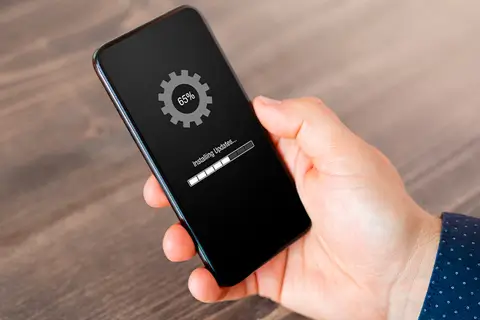
 Скидання до заводських налаштувань (Hard Reset/Factory Data Reset) — найнадійніший спосіб усунути програмні збої на Samsung Galaxy, якщо він гальмує, швидко розряджається або почав працювати нестабільно після оновлення. Перед скиданням обов'язково зробіть резервну копію, видаліть акаунти Google та Samsung (щоб не отримати FRP lock) і перевірте заряд. Якщо після скидання через налаштування або Recovery телефон все ще не запускається, зависає на логотипі або залишаються симптоми, проблема майже напевно апаратна — без сервісного ремонту вже не обійтися.
Отже, Коли скидання Samsung Galaxy дійсно допомагає, а коли потрібен ремонт - далі у нашій статті
Скидання до заводських налаштувань, тобто Hard Reset/Factory Data Reset, — універсальний спосіб «обнулити» смартфон. Часто він прибирає більшість програмних збоїв. Якщо ваш Samsung Galaxy почав пригальмовувати, став швидше розряджатися або працює нестабільно після чергового оновлення, повне очищення нерідко розумніше, ніж одразу шукати, де замовити ремонт телефона Самсунг. Це останній програмний крок, після якого пристрій повертається до стану «як із коробки».
Користуйтеся цим покроковим планом, щоб виконати процедуру спокійно і без зайвих ризиків.
Підготовка: крок, який не можна пропустити
Найпоширеніша помилка — не зробити резервну копію. Після скидання ваші фото, контакти та застосунки зникнуть без можливості відновлення.
Що обов’язково потрібно зробити?
- Створити резервну копію. Збережіть дані через Samsung Cloud або Google Drive, особливо світлини та переписки. Це ваша «подушка безпеки».
- Видалити акаунти Google і Samsung. Це важливо вдвічі! Якщо пропустити цей пункт, після скидання пристрій може потрапити під блокування (FRP lock). Відкрийте «Налаштування» → «Облікові записи» і видаліть їх.
- Перевірити заряд. Телефон має бути заряджений щонайменше на 50%, а краще — повністю. Процедура недовга, але за збою живлення можна отримати проблеми з прошивкою.
Цей етап не можна пропускати: він захищає і ваші дані, і сам телефон від неприємного блокування. Якщо забути видалити обліковий запис, навіть професійний ремонт телефонів може перетворитися на складнішу історію. Коли дані збережені, акаунти видалені, а заряд у нормі — можна переходити до самого скидання.
Скидання через меню налаштувань (The Soft Way)
Найзручніший варіант, якщо екран працює і ви можете зайти в систему. Чудово підходить, коли ви готуєте пристрій до продажу або плануєте здати його в ремонт смартфонів Самсунг.
Як діяти?
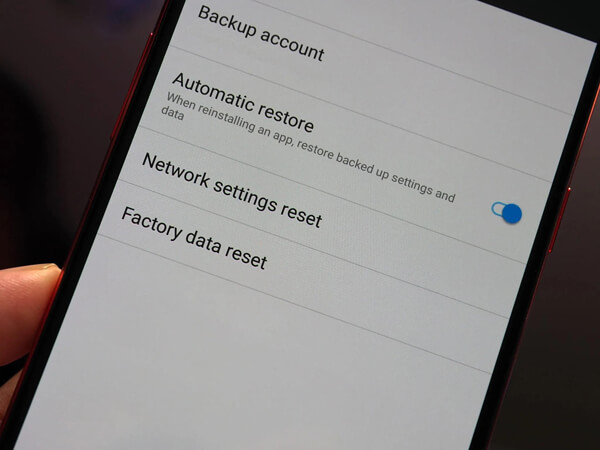
- Відкрити Налаштування. Знайдіть пункт «Загальне керування» (General Management).
- Знайти Скидання. Виберіть розділ «Скидання» (Reset).
- Вибрати «Скидання до заводських даних». Система заздалегідь попередить про повне видалення інформації.
- Підтвердження. Введіть PIN-код/пароль і погодьтеся на дію. Смартфон перезавантажиться та почне очищення автоматично.
Скидання через налаштування — най«чистіший» і безпечний спосіб. Він запускає програмне очищення, не втручаючись у системні розділи вручну. Якщо після цього телефон усе одно працює дивно, це вже натяк, що причина може бути глибшою: на рівні прошивки або «заліза».
Скидання через Recovery Mode (The Hard Way)
Цей метод виручає, коли смартфон не завантажується, зависає на логотипі або екран не реагує на дотики. Якщо й він не допоможе — далі зазвичай починається ремонт Samsung Galaxy.
Покрокова інструкція для Hard Reset:
- Вимкнення. Повністю вимкніть телефон. На нових моделях (без кнопки Home) інколи потрібно під’єднати його до ПК або зарядки через USB-C.
- Вхід у Recovery. Затисніть одночасно «Збільшення гучності» (Volume Up) і «Живлення» (Power). На старіших моделях додатково використовується «Home». Тримайте до появи логотипа Samsung, потім відпустіть.
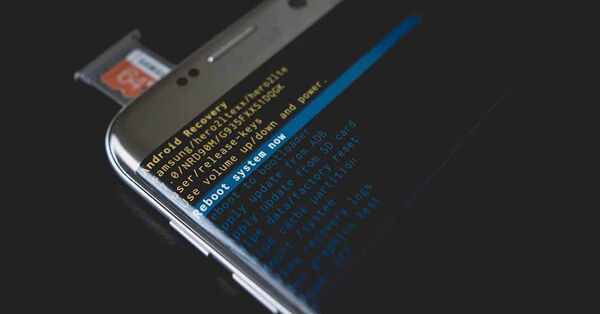
- Меню. Відкриється чорно-синє меню Recovery. Переміщення — кнопками гучності, вибір — кнопкою живлення.
- Wipe Data. Знайдіть «Wipe data / factory reset» і підтвердьте, обравши «Yes».
- Фініш. Після завершення виберіть «Reboot system now».
Hard Reset через Recovery Mode більш жорсткий, бо примусово очищає системні розділи. Якщо він не допоміг і пристрій знову зависає на логотипі, імовірний Boot Loop — через пошкодження прошивки або пам’яті Nand Flash. У такій ситуації вже потрібен кваліфікований ремонт телефонів у сервісному центрі.
Коли скидання не допоможе: ремонт Samsung Galaxy у фахівців
Якщо ви зробили повне очищення через Recovery, а проблема залишилася, то причина, найімовірніше, апаратна. Скидання не здатне «полагодити» мікросхему або відновити пошкоджений шлейф.
Коли скидання — це просто втрата часу?
- Поломка порту заряджання. Смартфон не запускається через несправний роз’єм.
- Проблема з дисплеєм. Екран чорний або зі смугами, але телефон подає ознаки життя (помилка шлейфа або матриці).
- Пошкодження мікросхем живлення. Пристрій самовільно вимикається або різко втрачає заряд через несправний контролер живлення (PMIC).
- Boot Loop. Апаратна несправність не дає системі стартувати навіть після скидання.
У всіх цих випадках потрібне втручання по «залізу». Ремонт смартфонів Самсунг на цьому етапі може включати BGA-пайку контролера живлення або заміну дисплейного модуля. Саморобні спроби «полагодити» без потрібного обладнання зазвичай закінчуються лише погіршенням ситуації та зростанням вартості підсумкового ремонту.
Як врятувати ваш телефон?
Скидання до заводських налаштувань — потужний інструмент для діагностики. Воно допомагає швидко зрозуміти, де проблема: у софті чи в апаратній частині. Якщо після повного очищення ваш Galaxy так і не повернувся до норми — не витрачайте час далі. Телефону потрібне професійне втручання.
Відповіді на популярні запитання
Коли варто робити скидання до заводських налаштувань на Samsung Galaxy?
Коли телефон почав гальмувати, швидко розряджатися або поводитися нестабільно після оновлення, і ви хочете спочатку виключити програмний збій.
Що таке Hard Reset/Factory Data Reset і що він робить?
Це повне «обнулення» смартфона: видаляються додатки, фото, контакти та налаштування, а система повертається до стану «як з коробки».
Що потрібно зробити перед скиданням у першу чергу?
Обов'язково зберегти дані в резервну копію через Samsung Cloud або Google Drive, інакше інформація буде втрачена безповоротно.
Навіщо перед скиданням видаляти акаунти Google і Samsung?
Щоб не зіткнутися з блокуванням FRP lock після очищення — пристрій може вимагати старі облікові дані і не дасть завершити налаштування.
Який рівень заряду потрібен перед скиданням?
Мінімум 50%, а краще 100%, щоб під час процедури не стався збій живлення і проблеми з прошивкою.
Як зробити скидання через меню налаштувань, якщо телефон вмикається?
Відкрийте «Налаштування» → «Загальне управління» → «Скидання» → «Скидання до заводських даних», потім підтвердіть дію та введіть PIN/пароль.
Чим «скидання через налаштування» відрізняється від скидання через Recovery Mode?
Через налаштування це більш м'який і безпечний варіант при робочій системі, а Recovery використовують, коли телефон не завантажується або не реагує на екран.
Як зайти в Recovery Mode на Samsung і запустити Hard Reset?
Вимкніть телефон, потім затисніть Volume Up + Power (на деяких моделях ще Home), у меню виберіть Wipe data/factory reset → Yes → Reboot system now.
Чому на деяких нових моделях потрібно підключати телефон по USB-C для входу в Recovery?
Іноді пристрій коректно запускає Recovery тільки при підключенні до ПК або зарядці — це залежить від конкретної моделі та поколінь Samsung.
Що означає Boot Loop і як він пов'язаний зі скиданням?
Boot Loop — це коли телефон зависає на логотипі і безкінечно перезагружається; якщо так відбувається навіть після скидання, часто причина в прошивці або пам'яті/залізі.
В яких випадках скидання точно не вирішить проблему?
Якщо несправний порт зарядки, є поломка дисплея/шлейфа, збій контролера живлення (PMIC) або проблема апаратна і не дає системі завантажитися.
Які ознаки натякають на апаратну поломку після скидання?
Телефон не вмикається, зависає на логотипі, йде в перезавантаження, екран залишається чорним/з полосами при вібрації, заряд «провалюється» або пристрій вимикається сам.
Що робити, якщо після Hard Reset проблема залишилася?
Не витрачати час на повторні скидання: потрібна діагностика і ремонт у сервісі, тому що програмною очисткою «залізо» не відновити.