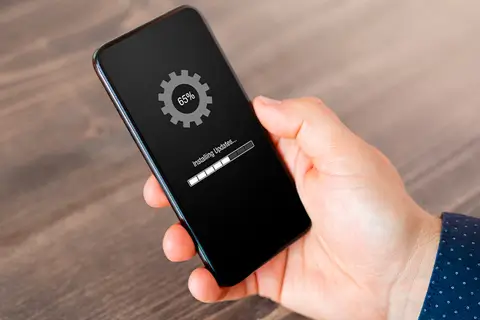
 Сброс до заводских настроек (Hard Reset/Factory Data Reset) — самый надёжный способ убрать программные глюки на Samsung Galaxy, если он тормозит, быстро разряжается или начал работать нестабильно после обновления. Перед сбросом обязательно сделайте резервную копию, удалите аккаунты Google и Samsung (чтобы не поймать FRP lock) и проверьте заряд. Если после сброса через настройки или Recovery телефон всё равно не запускается, висит на логотипе или остаются симптомы, проблема почти наверняка аппаратная — без сервисного ремонта уже не обойтись.
Итак, Когда сброс Samsung Galaxy действительно помогает, а когда нужен ремонт - далее в нашей статье
Сброс до заводских настроек, он же Hard Reset/Factory Data Reset, — универсальный способ «обнулить» смартфон. Часто он снимает большую часть программных сбоев. Если ваш Samsung Galaxy начал притормаживать, стал быстрее садиться или ведёт себя нестабильно после очередного обновления, полная очистка нередко оказывается разумнее, чем сразу искать, где заказать ремонт телефона Самсунг. Это последний программный шаг, после которого устройство возвращается к состоянию «как из коробки».
Пользуйтесь этим пошаговым планом, чтобы выполнить процедуру спокойно и без лишних рисков.
Подготовка: Шаг, который нельзя пропустить
Самая частая ошибка — не сделать резервную копию. После сброса ваши фото, контакты и приложения исчезнут без возможности восстановления.
Что обязательно нужно сделать?
- Создать резервную копию. Сохраните данные через Samsung Cloud или Google Drive, особенно снимки и переписки. Это ваша «подушка безопасности».
- Удалить аккаунты Google и Samsung. Это важно вдвойне! Если пропустить этот пункт, после сброса устройство может попасть под блокировку (FRP lock). Откройте «Настройки» → «Учетные записи» и удалите их.
- Проверить заряд. Телефон должен быть заряжен хотя бы на 50%, а лучше — полностью. Процедура недолгая, но при сбое питания можно получить проблемы с прошивкой.
Этот этап нельзя пропускать: он защищает и ваши данные, и сам телефон от неприятной блокировки. Если забыть удалить учетную запись, даже профессиональный ремонт телефонов может превратиться в более сложную историю. Когда данные сохранены, аккаунты удалены, а заряд в норме — можно переходить к самому сбросу.
Сброс через меню настроек (The Soft Way)
Самый удобный вариант, если экран работает и вы можете зайти в систему. Отлично подходит, когда вы готовите устройство к продаже или планируете сдачу в ремонт смартфонов Самсунг.
Как действовать?
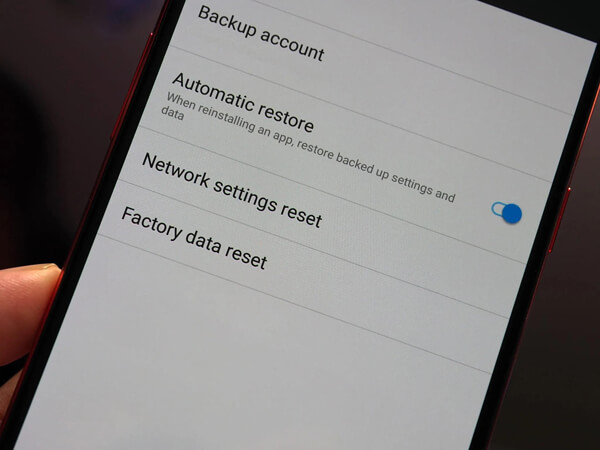
- Открыть Настройки. Найдите пункт «Общее управление» (General Management).
- Найти Сброс. Выберите раздел «Сброс» (Reset).
- Выбрать «Сброс до заводских данных». Система заранее предупредит о полном удалении информации.
- Подтверждение. Введите PIN-код/пароль и согласитесь на действие. Смартфон перезагрузится и начнёт очистку автоматически.
Сброс через настройки — самый «чистый» и безопасный способ. Он запускает программное очищение, не вмешиваясь в системные разделы вручную. Если после этого телефон всё равно работает странно, это уже намёк, что причина может быть глубже: на уровне прошивки или железа.
Сброс через Recovery Mode (The Hard Way)
Этот метод выручает, когда смартфон не загружается, зависает на логотипе или экран не реагирует на касания. Если и он не спасёт — дальше обычно начинается ремонт Samsung Galaxy.
Пошаговая инструкция для Hard Reset:
- Выключение. Полностью выключите телефон. На новых моделях (без кнопки Home) иногда нужно подключить его к ПК или зарядке через USB-C.
- Вход в Recovery. Зажмите одновременно «Увеличение громкости» (Volume Up) и «Питание» (Power). На более старых моделях дополнительно используется «Home». Держите до появления логотипа Samsung, затем отпустите.
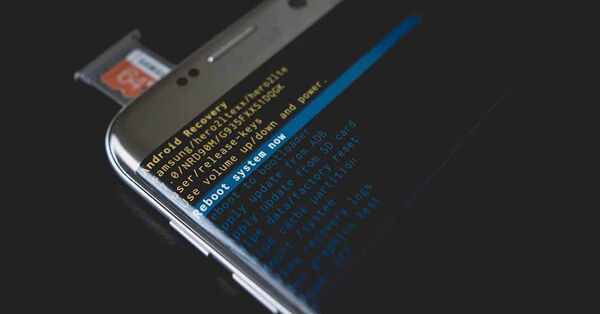
- Меню. Откроется чёрно-синее меню Recovery. Перемещение — кнопками громкости, выбор — кнопкой питания.
- Wipe Data. Найдите «Wipe data / factory reset» и подтвердите, выбрав «Yes».
- Финиш. После завершения выберите «Reboot system now».
Hard Reset через Recovery Mode более жёсткий, потому что принудительно очищает системные разделы. Если он не помог и устройство снова зависает на логотипе, вероятен Boot Loop — из-за повреждения прошивки или памяти Nand Flash. В такой ситуации уже нужен квалифицированный ремонт телефонов в сервисном центре.
Когда сброс не поможет: ремонт Samsung Galaxy у специалистов
Если вы сделали полную очистку через Recovery, а проблема осталась, значит, причина, скорее всего, аппаратная. Сброс не способен «починить» микросхему или восстановить повреждённый шлейф.
Когда сброс — это просто потеря времени?
- Поломка порта зарядки. Смартфон не запускается из-за неисправного разъёма.
- Проблема с дисплеем. Экран чёрный или с полосами, но телефон подаёт признаки жизни (ошибка шлейфа или матрицы).
- Повреждение микросхем питания. Устройство самопроизвольно выключается или резко теряет заряд из-за неисправного контроллера питания (PMIC).
- Boot Loop. Аппаратная неисправность не даёт системе стартовать даже после сброса.
Во всех этих случаях требуется вмешательство по «железу». Ремонт смартфонов Самсунг на этом этапе может включать BGA-пайку контроллера питания или замену дисплейного модуля. Самодельные попытки «починить» без нужного оборудования обычно заканчиваются только ухудшением ситуации и ростом стоимости итогового ремонта.
Как спасти ваш телефон?
Сброс до заводских настроек — сильный инструмент для диагностики. Он помогает быстро понять, где проблема: в софте или в аппаратной части. Если после полной очистки ваш Galaxy так и не пришёл в норму — не тратьте время дальше. Телефону требуется профессиональное вмешательство.
Ответы на популярные вопросы
Когда стоит делать сброс до заводских настроек на Samsung Galaxy?
Когда телефон начал тормозить, быстро разряжаться или вести себя нестабильно после обновления, и вы хотите сначала исключить программный сбой.
Что такое Hard Reset/Factory Data Reset и что он делает?
Это полное «обнуление» смартфона: удаляются приложения, фото, контакты и настройки, а система возвращается к состоянию «как из коробки».
Что нужно сделать перед сбросом в первую очередь?
Обязательно сохранить данные в резервную копию через Samsung Cloud или Google Drive, иначе информация будет потеряна безвозвратно.
Зачем перед сбросом удалять аккаунты Google и Samsung?
Чтобы не столкнуться с блокировкой FRP lock после очистки — устройство может потребовать старые учетные данные и не даст завершить настройку.
Какой уровень заряда нужен перед сбросом?
Минимум 50%, а лучше 100%, чтобы во время процедуры не случился сбой питания и проблемы с прошивкой.
Как сделать сброс через меню настроек, если телефон включается?
Откройте «Настройки» → «Общее управление» → «Сброс» → «Сброс до заводских данных», затем подтвердите действие и введите PIN/пароль.
Чем «сброс через настройки» отличается от сброса через Recovery Mode?
Через настройки это более мягкий и безопасный вариант при рабочей системе, а Recovery используют, когда телефон не загружается или не реагирует на экран.
Как зайти в Recovery Mode на Samsung и запустить Hard Reset?
Выключите телефон, затем зажмите Volume Up + Power (на некоторых моделях ещё Home), в меню выберите Wipe data/factory reset → Yes → Reboot system now.
Почему на некоторых новых моделях нужно подключать телефон по USB-C для входа в Recovery?
Иногда устройство корректно запускает Recovery только при подключении к ПК или зарядке — это зависит от конкретной модели и поколений Samsung.
Что означает Boot Loop и как он связан со сбросом?
Boot Loop — это когда телефон зависает на логотипе и бесконечно перезагружается; если так происходит даже после сброса, часто причина в прошивке или памяти/железе.
В каких случаях сброс точно не решит проблему?
Если неисправен порт зарядки, есть поломка дисплея/шлейфа, сбоит контроллер питания (PMIC) или проблема аппаратная и не даёт системе загрузиться.
Какие признаки намекают на аппаратную поломку после сброса?
Телефон не включается, зависает на логотипе, уходит в перезагрузки, экран остаётся чёрным/с полосами при вибрации, заряд «проваливается» или устройство выключается само.
Что делать, если после Hard Reset проблема осталась?
Не тратить время на повторные сбросы: нужна диагностика и ремонт в сервисе, потому что программной очисткой «железо» не восстановить.