- З чого почати вибір ігрового контролера?
- Як перевірити сумісність із Windows та іграми?
- Який спосіб підключення кращий?
- Як зрозуміти, чи буде геймпад зручним?
- Які стіки надійніші у 2026 році?
- За які додаткові функції варто платити?
- Як підібрати геймпад під улюблений жанр?
- Коли є сенс купувати дорогу модель?
- Як перевірити контролер після купівлі?
- Яких помилок варто уникати?
- Що перевірити перед остаточним вибором?
- Відповіді на популярні запитання (12)
- Оцініть автора (1)
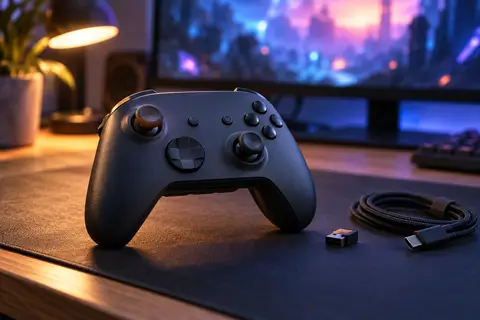 Щоб вибрати геймпад для ПК у 2026 році, спочатку перевірте сумісність з Windows та іграми, визначтеся зі способом підключення та оцініть зручність корпусу. Для більшості користувачів оптимальні моделі з XInput, точними Hall Effect або TMR-стиками і стабільним USB-ресивером або кабелем. Додаткові лепестки, гіроскоп і адаптивні тригери потрібні тільки тоді, коли їх підтримують ваші ігри і ви дійсно будете ними користуватися.
Отже, Як знайти зручний контролер для Windows і не переплатити за зайві функції - далі у нашій статті
Хороший геймпад для ПК — не обов’язково найдорожчий або найтехнологічніший. Правильна модель має без проблем працювати з вашою системою та іграми, зручно лежати в руках і пропонувати саме ті функції, якими ви справді користуватиметеся.
У 2026 році вибір став складнішим: поряд зі звичними контролерами з’явилися моделі зі стіками Hall Effect і TMR, механічними кнопками, регульованими тригерами та бездротовим підключенням кількох типів. Розберімося, які характеристики важливі на практиці, а за що можна не переплачувати.
З чого почати вибір ігрового контролера?
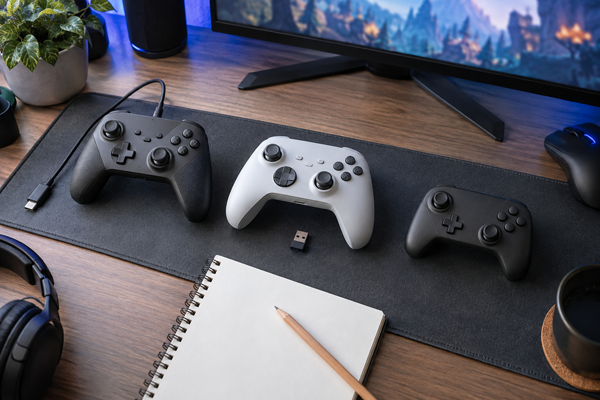
Починати варто не з бренду, дизайну чи кількості кнопок, а зі своїх ігрових звичок. Один і той самий контролер може чудово підходити для перегонів, але виявитися незручним у файтингах або змагальних шутерах.
Перш ніж порівнювати моделі, дайте відповідь на чотири запитання:
у які жанри ви граєте найчастіше;
чи потрібен бездротовий геймпад, або кабель не заважатиме;
яке розташування стіків зручніше — симетричне чи асиметричне;
чи плануєте ви підключати пристрій лише до ПК або також до смартфона, планшета та консолі.
Після цього можна визначити бюджет. Такий порядок захищає від купівлі дорогої моделі з гіроскопом, підсвічуванням і макросами, якщо для ваших ігор достатньо зручного корпусу, точних стіків і стабільного XInput.
Як перевірити сумісність із Windows та іграми?
Для більшості сучасних ігор на Windows бажана підтримка XInput. Контролери із цим стандартом зазвичай розпізнаються системою без складного налаштування, а в іграх відображаються звичні позначення кнопок ABXY.
Чим XInput відрізняється від DirectInput?
XInput — основний стандарт для сучасних комп’ютерних ігор. Він забезпечує зрозуміле призначення кнопок, роботу аналогових стіків, тригерів і вібрації. DirectInput з’явився раніше й досі зустрічається у старих іграх, емуляторах і деяких недорогих пристроях.
Якщо модель уміє перемикатися між двома режимами, це підвищує її універсальність. Однак для звичайної бібліотеки сучасних ігор пріоритет краще віддавати XInput.
Коли допомагає Steam Input?
Steam Input здатний розпізнати контролер, змінити розкладку та передати грі команди у зрозумілому для неї форматі. Це особливо корисно для пристроїв із розкладкою PlayStation, Nintendo або нестандартними кнопками.
Проте сумісність не можна оцінювати лише за фразою «підтримує ПК». Перед купівлею уточніть:
які режими доступні саме у Windows;
чи знадобиться фірмовий застосунок;
чи зберігаються вібрація, гіроскоп та адаптивні тригери без дроту;
чи підтримує потрібна гра керування за допомогою контролера;
чи можна оновлювати прошивку з комп’ютера.
Деякі функції працюють лише в окремих проєктах або за умови підключення через USB. Перевірити це заздалегідь набагато простіше, ніж намагатися налаштувати пристрій після купівлі.
Який спосіб підключення кращий?
Для мінімальної затримки та стабільного зв’язку підійде кабель або якісний USB-ресивер 2,4 ГГц. Bluetooth зручніший завдяки своїй універсальності, але реальна швидкість відгуку залежить від конкретного пристрою, адаптера, прошивки та перешкод.
| Спосіб підключення | Переваги | Можливі недоліки | Кому підійде |
|---|---|---|---|
| USB-кабель | Стабільний зв’язок, не потрібне заряджання, просте налаштування | Дріт обмежує відстань і може заважати | Тим, хто грає поруч із комп’ютером |
| Bluetooth | Не займає окремий ресивер, підходить для різних пристроїв | Можливі затримка та перешкоди, потрібен Bluetooth-модуль | Для спокійних ігор та універсального використання |
| 2,4 ГГц | Зазвичай стабільний сигнал і низька затримка | Займає USB-порт, потрібен сумісний ресивер | Для динамічних ігор і бездротового комфорту |
Не варто вважати будь-який радіоканал 2,4 ГГц автоматично швидшим за Bluetooth. Добре налаштоване Bluetooth-з’єднання може працювати краще за слабкий комплектний донгл. Орієнтуйтеся на незалежні вимірювання затримки конкретної моделі, а не на обіцянки на коробці.
Для бездротового варіанта перевірте комплектацію. Іноді USB-ресивер продається окремо. Також уточніть тип живлення: вбудований акумулятор зручний, а змінні батарейки дають змогу продовжити гру відразу, не чекаючи на заряджання.
Як зрозуміти, чи буде геймпад зручним?
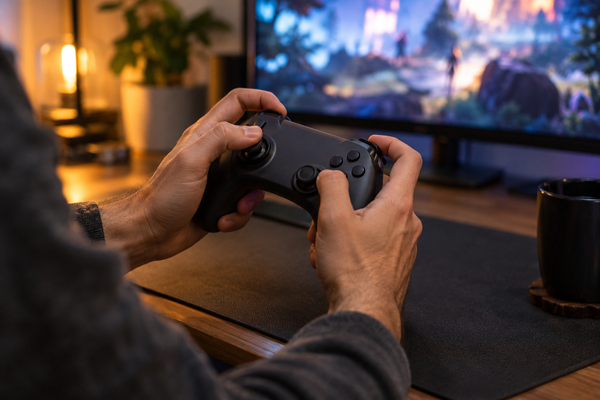
Відповідний ігровий контролер не спричиняє болю в кистях, не вислизає та дає змогу дотягнутися до основних кнопок без зміни хвату. Розмір долонь тут важливіший за популярність моделі.
Яке розташування стіків зручніше?
Xbox-style передбачає асиметричне розташування: лівий стік розміщений вище за хрестовину. Такий варіант часто зручний у перегонах, шутерах та Action/RPG, де великий палець майже постійно відповідає за рух.
У розкладці PlayStation-style обидва стіки розташовані симетрично. Її нерідко обирають прихильники платформерів, файтингів та ігор, у яких активно використовується D-pad. Універсально правильної схеми немає — усе вирішує звичка.
Що перевірити під час примірювання?
Візьміть контролер звичним хватом хоча б на 10 хвилин. Оцініть, чи не доводиться тягнутися до бамперів, чи впевнено натискаються стіки та чи не тиснуть ручки на долоні. Важка модель може створювати приємне відчуття надійності, але під час тривалої сесії руки втомлюватимуться швидше.
Якісний корпус не повинен скрипіти під час легкого стискання. Текстурований пластик або прогумовані вставки зменшують ковзання, однак надто груба поверхня також подобається не всім.
Які стіки надійніші у 2026 році?
Для активної гри доцільно розглядати Hall Effect або TMR-стіки. Вони визначають положення за допомогою магнітного поля та менше залежать від зношування контактних доріжок, характерного для звичайних потенціометрів.
Чи захищають магнітні датчики від дрейфу?
Такі технології помітно знижують ризик дрейфу, але напис Hall Effect не гарантує бездоганної точності. На результат впливають якість датчиків, центрування, алгоритми прошивки та заводське калібрування. Навіть сучасний стік може мати збільшену мертву зону або неточно повертатися до центрального положення.
TMR-стіки також працюють із магнітним полем, відрізняються високою чутливістю та потенційно меншим енергоспоживанням. Однак порівнювати контролери лише за назвою технології не можна. Добре налаштований Hall-стік виявиться приємнішим за погано відкалібрований TMR.
Що важливо, крім стіків?
Для перегонів потрібні лінійні аналогові тригери: вони дають змогу плавно дозувати газ і гальмування. У шутерах зручні обмежувачі ходу, які перетворюють довге натискання курка на коротке клацання.
Прихильникам файтингів варто уважніше вивчити D-pad. Напрямки та діагоналі мають розпізнаватися чітко, без випадкових спрацьовувань. Механічні кнопки забезпечують швидкий і відчутний відгук, а мембранні зазвичай працюють тихіше та м’якше.
За які додаткові функції варто платити?
Корисними можна вважати лише ті можливості, які відповідають вашому стилю гри. Великий перелік характеристик сам по собі не робить пристрій зручнішим.
На практиці мають попит:
задні пелюстки для стрибка, перезаряджання та інших команд без відривання пальця від стіка;
перепризначення кнопок та окремі профілі для різних ігор;
налаштування чутливості та мертвих зон;
обмежувачі ходу тригерів;
роз’єм 3,5 мм для гарнітури;
якісна вібрація та тактильна віддача;
гіроскоп для додаткового керування прицілюванням.
Адаптивні тригери, сенсорна панель і розширена вібрація можуть працювати не в усіх комп’ютерних іграх. Іноді для них потрібен кабель. Якщо ці функції стали головною причиною купівлі, заздалегідь знайдіть список сумісних проєктів.
Макроси й турборежим зручні в одиночних іграх, але можуть порушувати правила змагальних проєктів. Перед використанням краще перевірити вимоги конкретної гри.
Як підібрати геймпад під улюблений жанр?
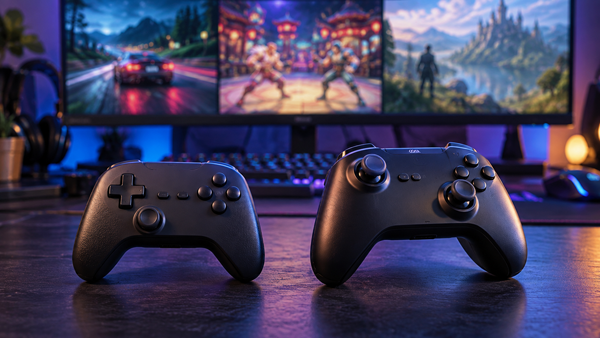
Пріоритети залежать від того, які дії гравець виконує найчастіше. Для одного жанру критично важлива хрестовина, для іншого — точність аналогових курків або мінімальна затримка введення.
Перегони: лінійні тригери, точний лівий стік, сильна вібрація та зручний тривалий хват.
Файтинги: якісний D-pad, швидкі кнопки та дротове з’єднання або надійний ресивер.
Шутери: низька затримка, точні стіки, обмежувачі курків і задні пелюстки.
Action/RPG: ергономічний корпус, хороша автономність і стабільна робота всіх основних кнопок.
Платформери: легкий корпус, передбачувана хрестовина та чіткі лицьові кнопки.
Ретроігри: підтримка DirectInput або потрібного емулятора, зручний D-pad і проста розкладка.
Для змагального шутера клавіатура та миша часто забезпечують швидше й точніше прицілювання. Однак у проєктах із потужною підтримкою контролера та допомогою у наведенні геймпад також може бути зручним. Вибір залежить від механіки конкретної гри.
Коли є сенс купувати дорогу модель?
Преміальний контролер виправданий, якщо ви точно знаєте, навіщо вам змінні стіки, додаткові пелюстки, кілька профілів і регульовані тригери. Для звичайної гри висока ціна не гарантує помітної переваги.
Що пропонує кожен ціновий рівень?
У бюджетному сегменті варто шукати нормальну ергономіку, XInput, стабільний кабель і точну роботу органів керування. Підсвічування та незвичайний дизайн не повинні замінювати ці базові якості.
Середній клас частіше пропонує Hall Effect, бездротове з’єднання, фірмовий застосунок і додаткові кнопки. Для більшості користувачів саме тут можна знайти найкращий баланс можливостей і ціни.
Професійні моделі розраховані на глибоке налаштування, змінні елементи та швидкий доступ до команд. Вони корисні захопленим гравцям, але потребують часу на створення профілів і калібрування.
До вартості пристрою іноді доводиться додавати ціну ресивера, акумулятора, докстанції, кабелю та змінних деталей. Порівнюйте не цінник геймпада, а підсумкову вартість готового комплекту.
Як перевірити контролер після купівлі?
Перевірку краще провести відразу, поки діє можливість повернення. Не обмежуйтеся однією грою: той самий дефект може бути непомітним у платформері, але сильно заважати в перегонах або шутері.
Порядок перевірки:
Підключіть пристрій усіма заявленими способами.
Переконайтеся, що Windows правильно розпізнає кнопки та осі.
Перевірте повернення обох стіків у центральне положення.
Оцініть розмір мертвих зон і плавність руху.
Кілька разів повільно натисніть кожен тригер.
Перевірте діагоналі D-pad та одночасні натискання.
Запустіть ігри різних жанрів та оцініть затримку.
Випробуйте вібрацію, додаткові кнопки та профілі.
Перевірте оновлення прошивки через фірмовий застосунок.
Для бездротової моделі оцініть зв’язок на звичайній відстані від ПК.
Перші враження також мають значення. Якщо вже за пів години німіють пальці, доводиться змінювати хват або дратує гучність кнопок, із часом проблема навряд чи зникне.
Яких помилок варто уникати?
Найпоширеніша помилка — купівля відомої моделі без урахування особистого сценарію. Не менш ризиковано вибирати пристрій лише за кількістю функцій або вірити, що будь-які магнітні стіки повністю унеможливлюють несправності.
Також не варто:
ігнорувати підтримку XInput і потрібної версії Windows;
купувати Bluetooth-модель для ПК без Bluetooth-модуля;
очікувати роботи всіх консольних функцій у кожній комп’ютерній грі;
оцінювати ергономіку лише за фотографією;
вибирати контролер із незручною розкладкою заради красивого дизайну;
забувати про гарантію, повернення та доступність запасних деталей.
Відгуки корисні, якщо описують тривале використання, якість зв’язку та конкретні несправності. Коментарі на кшталт «найкращий геймпад» без зазначення ігор, способу підключення та строку експлуатації майже нічого не говорять про реальну якість.
Що перевірити перед остаточним вибором?
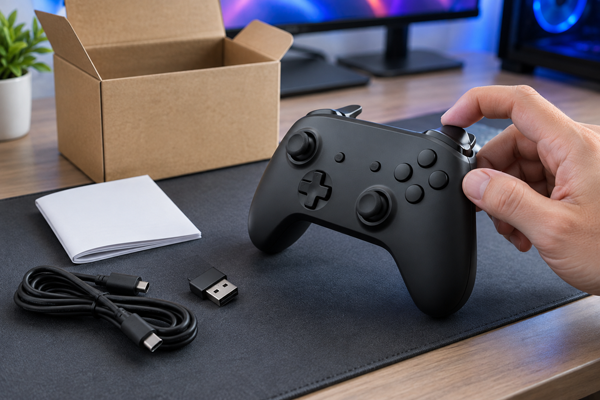
Найкращий геймпад для ПК у 2026 році — той, який сумісний із вашою бібліотекою, підходить за хватом і не змушує платити за непотрібні можливості. Спочатку виберіть тип підключення та розкладку, потім порівняйте стіки, тригери, D-pad і додаткові функції.
Перед оплатою ще раз перевірте підтримку Windows, комплектацію, автономність, фірмове ПЗ та умови повернення. Такий підхід забере трохи часу, зате допоможе уникнути незручного контролера, проблем із підключенням і зайвих витрат.
Відповіді на популярні запитання
Який геймпад найбільше підходить для Windows 11?
Оптимальний варіант — контролер з офіційною підтримкою Windows та режиму XInput. Він зазвичай визначається автоматично, правильно відображає кнопки в сучасних іграх і не вимагає складної налаштування.
Що вибрати для ПК: провідний або бездротовий контролер?
Провідна модель підійде тим, кому важливі стабільний зв'язок і відсутність заряджання. Для бездротової гри краще вибирати пристрій з якісним USB-ресивером 2,4 ГГц або надійним Bluetooth-з'єднанням.
Чи варто купувати геймпад зі стиками Hall Effect?
Так, особливо якщо ви часто граєте і хочете знизити ризик появи дріфта через механічний знос. Однак якість калібрування та прошивки не менш важливо, тому сама надпис Hall Effect ще не гарантує ідеальну точність.
Чим TMR-стики відрізняються від Hall Effect?
Обидві технології визначають положення стика з допомогою магнітного поля. TMR-датчики потенційно забезпечують вищу чутливість і менше енергоспоживання, але реальна якість залежить від реалізації в конкретній моделі.
Що таке дріфт геймпада?
Це мимовільний рух персонажа, камери або курсора, коли користувач не торкається стика. Причиною може бути знос механізму, забруднення, неправильна калібровка або помилка прошивки.
Чи підійде контролер PlayStation для комп'ютерних ігор?
Так, але набір доступних функцій залежить від конкретної гри та способу підключення. Вібрація, гіроскоп і адаптивні тригери іноді працюють лише по кабелю або в проєктах з офіційною підтримкою.
Чи можна підключити до комп'ютера кілька геймпадів?
Так, Windows дозволяє використовувати кілька сумісних контролерів одночасно. Перед покупкою варто переконатися, що обрана гра підтримує локальний мультиплеер і необхідну кількість гравців.
Чому гра не розпізнає підключений контролер?
Причиною може бути несумісний режим вводу, застаріла прошивка, неправильна налаштування Steam Input або конфлікт з іншим пристроєм. Спробуйте переключити XInput і DirectInput, оновити ПЗ та перевірити призначення кнопок.
Який геймпад вибрати для гонок?
Для гонок особливо важливі плавні аналогові тригери, точний лівий стик і хороша вібрація. Корпус має залишатися зручним навіть після кількох годин гри.
Чи потрібні задні кнопки і лепестки звичайному гравцеві?
Вони корисні в шутерах і динамічних екшенах, оскільки дозволяють виконувати команди, не знімаючи пальця зі стика. Для спокійних ігор, платформерів і ретро-проєктів без них цілком можна обійтися.
Як перевірити новий геймпад після покупки?
Протестуйте всі кнопки, стики, тригери, хрестовину й вібрацію, а також кожен заявлений спосіб підключення. Окремо перевірте повернення стиків у центр, розмір мертвих зон і стабільність бездротового зв'язку.
Чи має сенс переплачувати за професійну модель?
Так, якщо вам потрібні змінні елементи, кілька профілів, регульовані тригери та додаткові лепестки. Якщо ці функції не використовуються, якісний контролер середнього класу буде більш раціональною покупкою.