 Якщо Samsung Galaxy завис на логотипі, сам перезавантажується або не реагує на дотики, почніть з простого: звичайне перезавантаження часто знімає лаги і дрібні збої. Якщо екран «завис», зробіть жорстке перезавантаження (Power + Volume Down на 10–15 секунд) і перевірте пристрій у Safe Mode — так легко зрозуміти, чи винне останнє застосування. Коли нічого не допомагає, залишається Factory Reset (з бекапом і виходом з Google через FRP), а якщо нестабільність зберігається і після нього — швидше за все, проблема в «залізі» і потрібна діагностика в сервісі.
Отже, Як швидко повернути Samsung Galaxy до нормальної роботи без зайвого ремонту - далі у нашій статті
Навіть най«топовіший» смартфон Samsung Galaxy іноді може дати збій — усе ж це техніка, хай і з преміум-сегмента. Зависання на логотипі, хаотичні перезавантаження або повне ігнорування дотиків — ситуації, де важлива швидка реакція. Уміння правильно «реанімувати» пристрій справді критично важливе, адже далеко не завжди потрібен ремонт Samsung Galaxy через банальний програмний «глюк»!
Щоб повернути Samsung Galaxy у робочий стан, є цілий набір підходів. Важливо лише обрати правильний «інструмент» — від м’якого перезавантаження до жорсткого скидання.
Командний запуск: просте перезавантаження
Це найделікатніший спосіб. Він підходить, коли телефон загалом працює, але з’явилися легкі лаги, підгальмовування інтерфейсу або дрібні помилки в застосунках. По суті, це невелике «освіження» системи.
Навіщо це робити? Усе просто:
- Очищення оперативної пам’яті. Перезапуск звільняє RAM від фонових процесів і помітно покращує загальну швидкість.
- Скидання модулів зв’язку. Допомагає прибрати невеликі збої підключення — Wi-Fi, Bluetooth, мобільної мережі.
- Коректне завершення роботи. Перезавантаження правильно закриває процеси та перезапускає ядро Android, знімаючи дрібні конфлікти.
Як виконати? Натисніть і утримуйте кнопку живлення (Power), потім виберіть пункт «Перезавантажити». Це швидка «гігієна» системи.
Жорстке перезавантаження (Soft Reset)
Що робити, якщо екран «застиг», а смартфон зовсім не реагує на дотики? Таке буває через конфлікт програм або апаратне підвисання. У цій ситуації допомагає примусовий спосіб, який не видаляє ваші дані.
Цей варіант застосовують, коли пристрій повністю втратив керованість. Суть у тому, щоб запустити живлення в обхід завислої операційної системи.
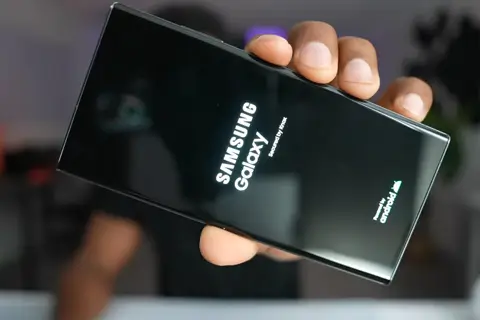
- Утримання кнопок. Затисніть одночасно Power і Volume Down на 10–15 секунд — це примусово вимкне та перезапустить телефон.
- Вібрація. Ви відчуєте вібровідгук і побачите логотип Samsung — отже, контролер живлення справний, і завантаження стартувало.
- Діагностика. Якщо після жорсткого рестарту проблема повертається, це вже явний сигнал: потрібен глибший розбір, можливо, з подальшим ремонтом телефона Samsung через збій контролера PMIC.
Безпечний режим (Safe Mode)
Несправності почалися після встановлення нового застосунку? Смартфон постійно гальмує? Тоді важливо швидко «відсікти» причину — для цього й потрібен безпечний режим.
Для чого він потрібен?
- Ізоляція. У Safe Mode запускаються лише системні застосунки, а все стороннє тимчасово вимикається і не заважає.
- Діагностика. Якщо в безпечному режимі телефон працює рівно — сміливо видаляйте останній встановлений застосунок. Проблема майже напевно в ньому.
- Вихід. Після перевірки достатньо просто перезавантажити пристрій у звичайний режим.
- Безпечний режим — розумний крок, який нерідко рятує від повного скидання системи.
Скидання до заводських налаштувань: останній аргумент
Якщо після всіх дій, включно з безпечним режимом, пристрій усе одно поводиться некоректно — отже, проблема глибша: у ПЗ або у прошивці.
Скидання до заводських налаштувань (Factory Reset) — це крайній захід. Він повертає смартфон у стан «як із коробки».
Це жорсткий крок, який видаляє всі дані. Важливо пам’ятати:
- Бекап обов’язковий. Збережіть дані, фото та налаштування в хмару (Google Drive, Samsung Cloud).
- Скидання через меню. Найпростіший варіант: «Налаштування» → «Загальне керування» → «Скидання» → «Скинути налаштування».
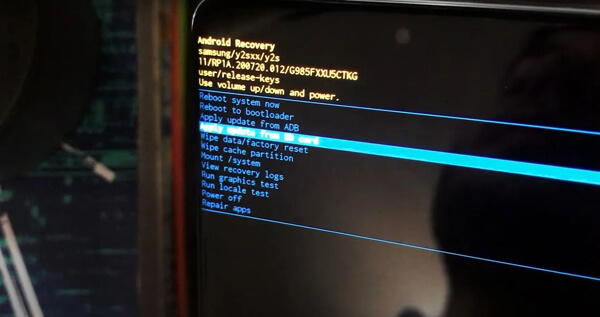
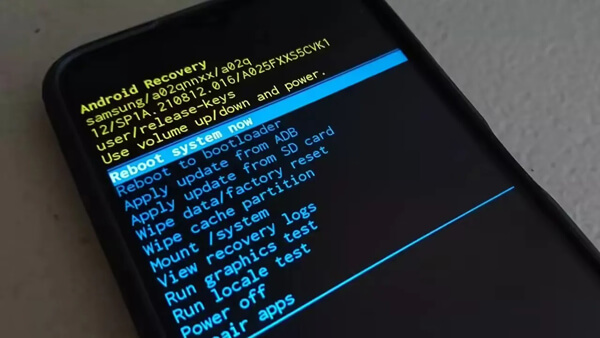
- Скидання через Recovery (Hard Reset). Застосовують, якщо телефон не завантажується. Потрібна комбінація кнопок — процедура складніша й часто використовується під час ремонту телефонів.
- Зняття захисту (FRP). Перед скиданням обов’язково вийдіть зі свого Google-облікового запису! Це критично важливо — інакше пристрій може заблокуватися.
Навіть якщо ремонт смартфонів Samsung усе ж знадобиться, заводське скидання — важливий етап діагностики.
Додаткові режими: Fastboot і Download Mode
Для просунутих користувачів у Samsung є два спеціальні режими, які іноді допомагають обійтися без «глибокого» перепрошивання.
- Download Mode (Odin Mode). Режим встановлення нового ПЗ (прошивки) через ПК. Потрібен, коли система сильно пошкоджена й не запускається.
- Fastboot Mode (Bootloader). Режим роботи із завантажувачем і ядром Android. Використовується для розблокування завантажувача або розширеної діагностики.
Як повернути Samsung до ладу?
Якщо навіть після повного скидання смартфон залишається нестабільним — це вже не історія про софт. Найімовірніше, причина в «залізі». Можливі: збій пам’яті (UFS), поломка контролера живлення (PMIC) або пошкодження материнської плати.
Звертайтеся до фахівців . Лише професійна діагностика допоможе швидко й точно знайти причину несправності та повернути ваш Samsung до життя.
Відповіді на популярні запитання
Що робити, якщо Samsung Galaxy завис на логотипі і не завантажується?
Розпочніть з жорсткої перезагрузки: затисніть Power + Volume Down на 10–15 секунд, дочекайтеся вібрації та появи логотипу. Якщо телефон все ще «залипає», спробуйте безпечний режим (Safe Mode) або, як крайній захід, скидання до заводських налаштувань.
Як перезавантажити Samsung Galaxy, якщо він реагує, але сильно гальмує?
Зробіть звичайну перезагрузку через кнопку живлення (Power) → «Перезавантажити». Це часто допомагає при затримках, незначних помилках і дивній поведінці додатків.
Жорстка перезавантаження (Soft Reset) видалить мої дані?
Ні, Soft Reset не стирає файли та налаштування. Це примусове вимкнення та увімкнення, коли екран завис і телефон не реагує.
Яка комбінація кнопок для Soft Reset на Samsung Galaxy?
Затисніть Power і Volume Down одночасно на 10–15 секунд. Зазвичай після цього з'являється вібрація та логотип Samsung.
Як зрозуміти, що проблема в додатку, а не в телефоні?
Запустіть безпечний режим (Safe Mode): в ньому працюють тільки системні додатки. Якщо в безпечному режимі смартфон «літає» і не глючить — винне стороннє додаток, найчастіше останнє встановлене.
Що робити після перевірки в безпечному режимі?
Якщо все стало нормально — видаліть додаток, після якого почалися проблеми, і перезавантажте телефон у звичайний режим. Якщо збої залишаються навіть у Safe Mode — ймовірно, справа глибша.
Коли варто робити скидання до заводських налаштувань (Factory Reset)?
Коли перезавантаження, Soft Reset і Safe Mode не допомогли, а пристрій продовжує глючити. Скидання повертає телефон у стан «як з коробки» і часто виправляє проблеми прошивки або системи.
Що обов'язково зробити перед Factory Reset, щоб не втратити дані?
Зробіть резервну копію: фотографії, контакти, нотатки та налаштування краще зберегти в Google Drive або Samsung Cloud. Після скидання відновити дані «з нічого» вже не вдасться.
Як зробити скидання через меню налаштувань?
Відкрийте «Налаштування» → «Загальне управління» → «Скидання» → «Скинути налаштування». Це найпростіший варіант, якщо телефон завантажується і керується.
Що таке Hard Reset через Recovery і коли він потрібен?
Це скидання через режим відновлення, коли смартфон не завантажується і в меню потрапити неможливо. Процедура виконується комбінацією кнопок і часто використовується під час ремонту або тяжких збоїв системи.
Чому перед скиданням потрібно вийти з Google-акаунта (FRP)?
Через захист FRP: після скидання телефон може вимагати вхід у попередній Google-акаунт, і без нього просто не дасть завершити налаштування. Щоб не отримати блокування, вийдіть з акаунта заздалегідь.
Навіщо потрібні Download Mode (Odin Mode) і Fastboot Mode?
Download Mode потрібен для установки прошивки через ПК, коли система пошкоджена і не запускається. Fastboot Mode (Bootloader) використовують для роботи з завантажувачем і просунутої діагностики.
Як зрозуміти, що проблема вже не програмна, а апаратна?
Якщо після Factory Reset телефон все ще поводиться нестабільно — це частіше про «залізо». Можливі причини: збій пам'яті (UFS), проблеми з контролером живлення (PMIC) або пошкодження материнської плати.
Коли вже точно варто йти в сервіс?
Якщо зависання і перезавантаження повторюються після Soft Reset, Safe Mode і навіть після повного скидання. У такому випадку потрібна професійна діагностика, щоб швидко знайти точну причину і не погіршити поломку.