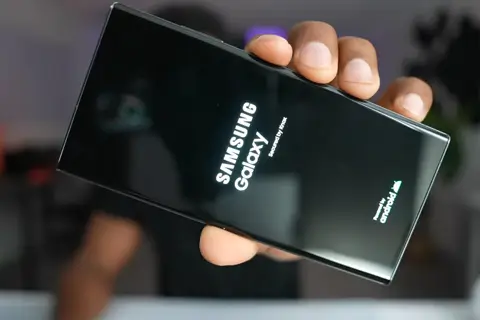
 Если Samsung Galaxy завис на логотипе, сам перезагружается или не реагирует на касания, начинайте с простого: обычная перезагрузка часто снимает лаги и мелкие сбои. Если экран «замёрз», сделайте жесткую перезагрузку (Power + Volume Down на 10–15 секунд) и проверьте устройство в Safe Mode — так легко понять, не виновато ли последнее приложение. Когда ничего не помогает, остаётся Factory Reset (с бэкапом и выходом из Google из-за FRP), а если нестабильность сохраняется и после него — вероятнее всего, проблема в «железе» и нужна диагностика в сервисе.
Итак, Как быстро вернуть Samsung Galaxy к нормальной работе без лишнего ремонта - далее в нашей статье
Даже самый «топовый» смартфон Samsung Galaxy иногда может дать сбой — всё-таки это техника, пусть и из премиум-сегмента. Зависание на логотипе, хаотичные перезагрузки или полное игнорирование касаний — ситуации, где важна быстрая реакция. Умение правильно «реанимировать» устройство действительно критично, потому что далеко не всегда нужен ремонт Samsung Galaxy из-за банального программного «глюка»!
Чтобы вернуть Samsung Galaxy в рабочее состояние, есть целый набор подходов. Важно лишь выбрать правильный «инструмент» — от мягкой перезагрузки до жёсткого сброса.
Командный запуск: простая перезагрузка
Это самый щадящий способ. Он подходит, когда телефон в целом работает, но появились лёгкие лаги, подтормаживания интерфейса или мелкие ошибки в приложениях. По сути, это небольшое «освежение» системы.
Зачем это делать? Всё просто:
- Очистка оперативной памяти. Перезапуск освобождает RAM от фоновых процессов и заметно улучшает общую скорость.
- Сброс модулей связи. Помогает убрать небольшие сбои соединения — Wi-Fi, Bluetooth, мобильной сети.
- Корректное завершение работы. Перезагрузка правильно закрывает процессы и перезапускает ядро Android, снимая мелкие конфликты.
Как выполнить? Нажмите и удерживайте кнопку питания (Power), затем выберите пункт «Перезагрузить». Это быстрая «гигиена» системы.
Жесткая перезагрузка (Soft Reset)
Что делать, если экран «застыл», а смартфон совсем не реагирует на касания? Такое бывает из-за конфликта программ или аппаратного подвисания. В этой ситуации помогает принудительный способ, который не удаляет ваши данные.
Этот вариант используют, когда устройство полностью потеряло управляемость. Смысл в том, чтобы запустить питание в обход зависшей операционной системы.
- Удержание кнопок. Зажмите одновременно Power и Volume Down на 10–15 секунд — это принудительно выключит и перезапустит телефон.
- Вибрация. Вы почувствуете виброотклик и увидите логотип Samsung — значит, контроллер питания исправен, и загрузка стартовала.
- Диагностика. Если после жёсткого рестарта проблема возвращается, это уже явный сигнал: нужен более глубокий разбор, возможно, с последующим ремонтом телефона Samsung из-за сбоя контроллера PMIC.
Безопасный режим (Safe Mode)
Неполадки начались после установки нового приложения? Смартфон постоянно тормозит? Тогда важно быстро «отсечь» причину — для этого и нужен безопасный режим.
Для чего он нужен?
- Изоляция. В Safe Mode запускаются только системные приложения, а всё стороннее временно отключается и не мешает.
- Диагностика. Если в безопасном режиме телефон работает ровно — смело удаляйте последнее установленное приложение. Проблема почти наверняка в нём.
- Выход. После проверки достаточно просто перезагрузить устройство в обычный режим.
- Безопасный режим — разумный ход, который нередко спасает от полного сброса системы.
Сброс до заводских настроек: последний аргумент
Если после всех действий, включая безопасный режим, устройство всё равно ведёт себя некорректно — значит, проблема глубже: в ПО или в прошивке.
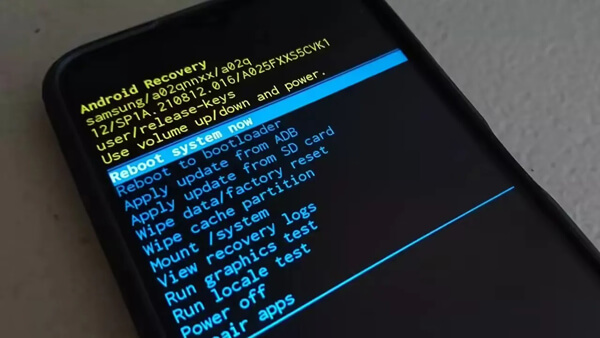
Сброс до заводских настроек (Factory Reset) — это крайняя мера. Он возвращает смартфон в состояние «как из коробки».
Это жёсткий шаг, который удаляет все данные. Важно помнить:
- Бэкап обязателен. Сохраните данные, фото и настройки в облако (Google Drive, Samsung Cloud).
- Сброс через меню. Самый простой вариант: «Настройки» → «Общее управление» → «Сброс» → «Сбросить настройки».
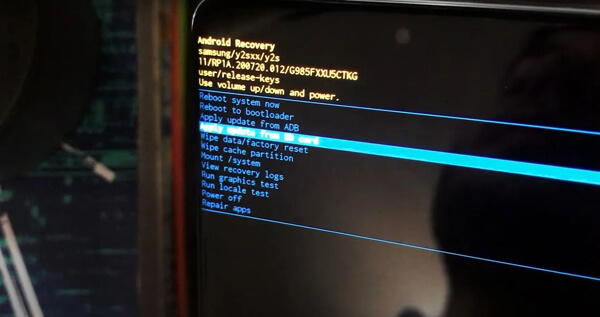
- Сброс через Recovery (Hard Reset). Используют, если телефон не загружается. Нужна комбинация кнопок — процедура сложнее и часто применяется при ремонте телефонов.
- Снятие защиты (FRP). Перед сбросом обязательно выйдите из своей Google-учётной записи! Это критично — иначе устройство может заблокироваться.
Даже если ремонт смартфонов Samsung всё же понадобится, заводской сброс — важный этап диагностики.
Дополнительные режимы: Fastboot и Download Mode
Для продвинутых пользователей у Samsung есть два специальных режима, которые иногда помогают обойтись без «глубокой» перепрошивки.
- Download Mode (Odin Mode). Режим установки нового ПО (прошивки) через ПК. Нужен, когда система сильно повреждена и не запускается.
- Fastboot Mode (Bootloader). Режим работы с загрузчиком и ядром Android. Используется для разблокировки загрузчика или расширенной диагностики.
Как вернуть Samsung в строй?
Если даже после полного сброса смартфон остаётся нестабильным — это уже не история про софт. Скорее всего, причина в «железе». Возможны: сбой памяти (UFS), поломка контроллера питания (PMIC) или повреждение материнской платы.
Обращайтесь к специалистам . Только профессиональная диагностика поможет быстро и точно найти причину неисправности и вернуть ваш Samsung к жизни.
Ответы на популярные вопросы
Что делать, если Samsung Galaxy завис на логотипе и не загружается?
Начните с жесткой перезагрузки: зажмите Power + Volume Down на 10–15 секунд, дождитесь вибрации и появления логотипа. Если телефон всё равно «залипает», попробуйте Safe Mode или, как крайний шаг, сброс до заводских настроек.
Как перезагрузить Samsung Galaxy, если он реагирует, но сильно тормозит?
Сделайте обычную перезагрузку через кнопку питания (Power) → «Перезагрузить». Это часто помогает при лагах, мелких ошибках и странном поведении приложений.
Жесткая перезагрузка (Soft Reset) удалит мои данные?
Нет, Soft Reset не стирает файлы и настройки. Это принудительное выключение и запуск, когда экран завис и телефон не слушается.
Какая комбинация кнопок для Soft Reset на Samsung Galaxy?
Зажмите Power и Volume Down одновременно на 10–15 секунд. Обычно после этого появляется вибрация и логотип Samsung.
Как понять, что проблема в приложении, а не в телефоне?
Запустите Safe Mode: в нём работают только системные приложения. Если в безопасном режиме смартфон «летает» и не глючит — виновато стороннее приложение, чаще всего последнее установленное.
Что делать после проверки в безопасном режиме?
Если всё стало нормально — удалите приложение, после которого начались проблемы, и перезагрузите телефон в обычный режим. Если сбои остаются даже в Safe Mode — вероятнее всего, дело глубже.
Когда стоит делать сброс до заводских настроек (Factory Reset)?
Когда перезагрузки, Soft Reset и Safe Mode не помогли, а устройство продолжает глючить. Сброс возвращает телефон в состояние «как из коробки» и часто исправляет проблемы прошивки или системы.
Что обязательно сделать перед Factory Reset, чтобы не потерять данные?
Сделайте резервную копию: фотографии, контакты, заметки и настройки лучше сохранить в Google Drive или Samsung Cloud. После сброса восстановить данные «из ниоткуда» уже не получится.
Как сделать сброс через меню настроек?
Откройте «Настройки» → «Общее управление» → «Сброс» → «Сбросить настройки». Это самый простой вариант, если телефон загружается и управляется.
Что такое Hard Reset через Recovery и когда он нужен?
Это сброс через режим восстановления, когда смартфон не загружается и в меню попасть невозможно. Процедура делается комбинацией кнопок и часто используется при ремонте или тяжёлых сбоях системы.
Почему перед сбросом нужно выйти из Google-аккаунта (FRP)?
Из-за защиты FRP: после сброса телефон может потребовать вход в прежний Google-аккаунт и без него просто не даст завершить настройку. Чтобы не получить блокировку, выйдите из аккаунта заранее.
Зачем нужны Download Mode (Odin Mode) и Fastboot Mode?
Download Mode нужен для установки прошивки через ПК, когда система повреждена и не запускается. Fastboot Mode (Bootloader) используют для работы с загрузчиком и продвинутой диагностики.
Как понять, что проблема уже не программная, а аппаратная?
Если после Factory Reset телефон всё равно ведёт себя нестабильно — это чаще про «железо». Возможные причины: сбой памяти (UFS), проблемы с контроллером питания (PMIC) или повреждение материнской платы.
Когда уже точно стоит идти в сервис?
Если зависания и перезагрузки повторяются после Soft Reset, Safe Mode и даже после полного сброса. В таком случае нужна профессиональная диагностика, чтобы быстро найти точную причину и не усугубить поломку.