 Якщо ноутбук почав гальмувати і сильно грітися, спочатку перевірте софт: що навантажує CPU/RAM/диск у Task Manager, які програми виснуть в автозагрузці, чи немає вірусів і конфліктних оновлень/драйверів. Потім оцініть перегрів: шум кулерів, гарячий корпус і температури CPU вище 90–95°C зазвичай говорять про пил і висохлу термопасту. Якщо з цим усе нормально, дивіться «залізо» — стан HDD/SSD, заповненість накопичувача, помилки RAM і вплив зношеної батареї; при відсутності реакції на ці кроки вже варто йти в сервіс на діагностику.
Отже, Як зрозуміти причину гальмування та перегріву ноутбука до візиту в сервіс - далі у нашій статті
Коли ноутбук буквально починає «задихатися» — температура зростає до небезпечних значень, кулери крутяться на межі, а будь-яка дія перетворюється на довге очікування, — це явний натяк: системі (залізу або софту) потрібна увага. І далеко не завжди треба одразу їхати в сервісний центр: інколи причина ховається у простих речах, які цілком реально перевірити й виправити самостійно. Але якщо швидкі кроки не дали результату і ви вже підбираєте ремонт ноутбуків, корисно заздалегідь розуміти, що саме пішло не так із вашим пристроєм.
Хочете розібратися в трьох основних причинах падіння продуктивності, які можна виявити вдома? Тоді цей матеріал вам точно стане у пригоді.

Віруси, сміття та процеси-паразити
У більшості випадків, коли ноутбук помітно починає «гальмувати», справа не в поломці заліза. Невдало встановлені оновлення, надлишок фонових застосунків або, що гірше, приховане шкідливе ПЗ можуть з’їдати левову частку ресурсів процесора й оперативної пам’яті. Перевірте ось що:
- Диспетчер завдань (Task Manager). Ваш базовий інструмент. Відкрийте його (Ctrl+Shift+Esc) і подивіться, що найбільше навантажує CPU, RAM або диск. Придивіться до невідомих процесів і до надто ненажерливих браузерів.
- Автозавантаження (Startup). Перегляньте список програм, які стартують разом із Windows. Кожен зайвий месенджер, «оптимізатор» або хмарне сховище уповільнює завантаження та роботу системи. Залиште лише справді потрібне й драйвери.
- Повна антивірусна перевірка. Запустіть глибоке сканування на віруси та шкідливі програми. Приховані майнери й рекламні «паразити» можуть тихо спалювати ресурси процесора та провокувати перегрів.
- Драйвери та оновлення. Переконайтеся, що драйвери відеокарти та чипсета актуальні. Іноді гальма починаються після великого оновлення ОС, яке конфліктує зі старим залізом.
Якщо з’ясувалося, що Chrome або інший застосунок стабільно забирає 90% ресурсів, спробуйте оновити його або перевстановити. Програмні збої — це зазвичай найшвидша й найдешевша проблема. Але якщо ноутбук усе одно працює на межі, без професійного ремонту ноутбука в Україні може не обійтися.
Ноутбук задихається від пилу та висохлої пасти
Сильний нагрів — найчастіша «залізна» причина падіння швидкості. Тут вмикається захист: ноутбук, рятуючи себе від перегріву, примусово знижує частоти процесора (тротлінг). Зазвичай на це натякають такі ознаки:
- Гучний, «реактивний» шум. Вентилятори постійно на максимальних обертах і дають нав’язливий гул, який чути навіть на відстані.
- Гарячий корпус. Зона клавіатури та видувних отворів нагрівається так, що здається, ніби на корпусі можна смажити яєчню.
- Різкі просідання швидкості. Перші 10–15 хвилин усе бадьоро, а потім продуктивність різко падає.
- Контроль температури. Запустіть утиліту (наприклад, HWMonitor) і подивіться на температуру CPU. Значення вище 90–95°C уже вважаються критичними.
Якщо бачите, що процесор стабільно «закипає», ноутбуку потрібне термінове чищення. Самостійне розбирання часто закінчується зайвими ризиками, тому розумніше звернутися в сервіс ноутбуків. Ігнорувати перегрів — усе одно що грати в рулетку: це може закінчитися «відвалом» відеочипа або процесора.
Сховище, пам’ять і живлення
Якщо ви вже виключили софт-проблеми та перегрів, час уважно перевірити компоненти, які напряму впливають на швидкість роботи й стабільність. Найчастіше «підводять» такі вузли:
- Жорсткий диск (HDD). На старих ноутбуках механічний диск із часом зношується, з’являються «биті» сектори, і система починає завантажуватися болісно довго. Найкраще рішення — замінити на SSD.
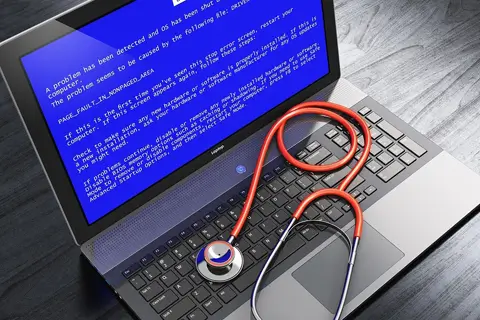
- Оперативна пам’ять (RAM). Помилки ОЗП можуть призводити до «синіх екранів смерті» (BSOD), нестабільної роботи та відмов під час запуску важких програм.
- SSD (переповнення). Навіть швидкий SSD починає помітно просідати за швидкістю, якщо заповнений на 85–90% і більше. Звільніть місце.
- Батарея. На деяких старих моделях зношений акумулятор може обмежувати живлення процесора та знижувати продуктивність.
Якщо у вас стоїть HDD, найлогічніший крок для прискорення — перехід на SSD. Це один із найпростіших і найефективніших способів оживити старий ноутбук. А якщо є підозра на RAM, перевірте її спеціалізованою утилітою (наприклад, MemTest).

Стан термопасти та термоінтерфейсів
Перегрів часто пов’язаний не лише з пилом у системі охолодження, а й із термоінтерфейсами. Термопаста — це склад, який допомагає передавати тепло від гарячих чипів (CPU та відеокарти) до радіатора. З часом (зазвичай через 2–4 роки, а інколи й раніше) вона висихає, твердіє та гірше проводить тепло. І навіть якщо вентилятори ідеально очищені, стара паста не дозволить нормально відводити тепло. Тоді потрібне розбирання охолодження й нанесення нової термопасти — це типова й обов’язкова процедура в межах ремонту ноутбука в Україні. Заодно варто перевірити й термопрокладки.
Складні випадки, де без досвіду краще не лізти
Якщо ноутбук гріється, хоча система охолодження чиста, а термопаста свіжа, проблема, найімовірніше, глибше — на рівні материнської плати. Це може бути несправний контролер живлення, який неправильно керує напругами, або поломка вентилятора (так, навіть чистий кулер може вийти з ладу). У таких ситуаціях потрібен складний ремонт ноутбуків з мікропаянням. І точно не варто намагатися «прогрівати» чип удома за порадами з форумів: так можна остаточно пошкодити плату й збільшити вартість ремонту в рази.
Пам’ятайте: гальма та перегрів нерідко вирішуються просто — чищенням або налаштуванням системи. Перевірте перші три кроки самостійно. А якщо ці причини виключені, звертайтеся до професійного сервісу ноутбуків: майстри швидко зр
Відповіді на популярні запитання
Чому ноутбук починає гальмувати і перегріватися одночасно?
Частіше за все причина одна з трьох: система забита сміттям/вірусами та фоновими процесами, ноутбук перегрівається через пил і висохлу термопасту, або є проблеми з накопичувачем, RAM або живленням.
Що перевірити в першу чергу, якщо ноутбук став «тупити»?
Почніть з софту: відкрийте Task Manager і подивіться, що навантажує CPU/RAM/диск, перевірте автозавантаження, зробіть повне антивірусне сканування і оновіть драйвери.
Як зрозуміти, що ноутбук гальмує через фонові процеси або віруси?
Якщо в Task Manager один процес постійно «їсть» більшу частину ресурсів або система завантажена навіть у простої, це часто вказує на зайві програми, невдале оновлення або шкідливе ПЗ.
Які програми в автозавантаженні найчастіше уповільнюють ноутбук?
Зазвичай це зайві месенджери, «оптимізатори», хмарні клієнти та утиліти, які запускаються разом з Windows і постійно виснуть у фоні.
Що робити, якщо браузер (наприклад, Chrome) стабільно забирає майже всі ресурси?
Оновіть його, вимкніть зайві розширення або перевстановіть — іноді саме так швидко усуваються софт-глюки та перевантаження системи.
Які ознаки вказують на перегрів через пил і стару термопасту?
Гучний «реактивний» шум вентиляторів, дуже гарячий корпус, різке зниження швидкості через 10–15 хвилин роботи і високі температури CPU в моніторингу.
Яка температура процесора вважається критичною для ноутбука?
Показники вище 90–95°C вже вважаються небезпечними і часто викликають троттлінг — ноутбук спеціально знижує частоти, щоб не перегоріти.
Чому при перегріві ноутбук стає повільнішим, навіть якщо програмно все нормально?
Срабатывает троттлінг: система знижує частоти процесора (і іноді відеочипа), щоб зменшити нагрів і не допустити пошкоджень.
Чи можна просто «продути» ноутбук і вирішити проблему перегріву?
Іноді допомагає, але часто перегрів тримається через висохлу термопасту та термопрокладки — тоді потрібна розбирання охолодження і нормальна заміна термоінтерфейсів.
Коли варто підозрювати проблеми з диском (HDD/SSD)?
Якщо Windows завантажується мучительно довго, все «думає» при відкритті файлів, а у HDD чутні ознаки зносу або є «биті» сектори — це привід терміново переходити на SSD.
Чому SSD також може гальмувати, хоча він швидший за HDD?
Швидкість може помітно падати, якщо накопичувач забитий під зав'язку — особливо коли заповнення перевищує 85–90%.
Які симптоми можуть натякати на несправну оперативну пам'ять (RAM)?
Часті зависання, раптові перезавантаження, «сині екрани смерті» (BSOD) та помилки при запуску важких програм.
Чи може зношена батарея знижувати продуктивність ноутбука?
Так, на деяких старих моделях слаба батарея обмежує живлення, через що процесор може працювати в знижених режимах.
Чому перегрів буває навіть після чистки, якщо ноутбук все одно гарячий?
Причина може бути в висохлих термоінтерфейсах або вже в «залізі» материнської плати: контролер живлення, вентилятор, ланцюги живлення та інші вузли.
В яких випадках краще не експериментувати вдома і йти в сервіс?
Якщо ноутбук не реагує на базові перевірки, перегрівається при чистій СО і свіжій пасті, або є підозри на материнську плату — тут потрібна діагностика і, можливо, ремонт з мікропайкою.
Чому небезпечно «прогрівати» чіп вдома за порадами з Інтернету?
Такий «лайфхак» часто добиває плату: пошкодження стають незворотними, а вартість ремонту потім зростає в рази.
Які три кроки варто зробити перед зверненням до сервісу ноутбуків?
Перевірити навантаження та автозавантаження, просканувати систему на віруси та оцінити температури CPU (включаючи ознаки пилу/пасти), а потім подивитися стан диска, заповненість SSD та помилки RAM.