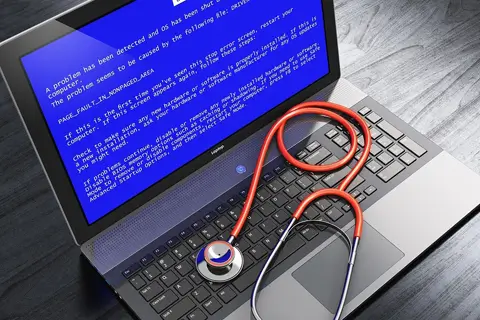
 Если ноутбук начал тормозить и сильно греться, сначала проверьте софт: что грузит CPU/RAM/диск в Task Manager, какие программы висят в автозагрузке, нет ли вирусов и конфликтных обновлений/драйверов. Затем оцените перегрев: шум кулеров, горячий корпус и температуры CPU выше 90–95°C обычно говорят о пыли и высохшей термопасте. Если с этим всё нормально, смотрите «железо» — состояние HDD/SSD, заполненность накопителя, ошибки RAM и влияние изношенной батареи; при отсутствии реакции на эти шаги уже стоит идти в сервис на диагностику.
Итак, Как понять причину тормозов и перегрева ноутбука до визита в сервис - далее в нашей статье
Когда ноутбук начинает буквально «задыхаться» — температура растёт до опасных значений, кулеры крутятся на пределе, а любое действие превращается в долгое ожидание, — это явный намёк: системе (железу или софту) требуется внимание. И далеко не всегда нужно сразу ехать в сервисный центр: иногда причина прячется в простых вещах, которые вполне реально проверить и исправить самостоятельно. Но если быстрые меры не дали результата и вы уже подбираете ремонт ноутбуков, полезно заранее понимать, что именно пошло не так с вашим устройством.
Хотите разобраться в трёх основных причинах падения производительности, которые можно выявить дома? Тогда этот материал вам точно пригодится.

Вирусы, мусор и процессы-паразиты
В большинстве случаев, когда ноутбук начинает заметно «тупить», дело не в поломке железа. Неудачно вставшие обновления, избыток фоновых приложений или, что хуже, скрытое вредоносное ПО могут съедать львиную долю процессора и оперативной памяти. Проверьте вот что:
- Диспетчер задач (Task Manager). Ваш базовый инструмент. Откройте его (Ctrl+Shift+Esc) и посмотрите, что сильнее всего грузит CPU, RAM или диск. Присмотритесь к неизвестным процессам и к слишком прожорливым браузерам.
- Автозагрузка (Startup). Просмотрите список программ, которые стартуют вместе с Windows. Каждый лишний мессенджер, «оптимизатор» или облачное хранилище замедляет загрузку и работу системы. Оставьте только действительно нужное и драйверы.
- Полная антивирусная проверка. Запустите глубокое сканирование на вирусы и вредоносные программы. Скрытые майнеры и рекламные «паразиты» могут тихо жечь ресурсы процессора и провоцировать перегрев.
- Драйверы и обновления. Убедитесь, что драйверы видеокарты и чипсета актуальны. Иногда тормоза начинаются после крупного обновления ОС, которое конфликтует со старым железом.
Если выяснилось, что Chrome или другое приложение стабильно забирает 90% ресурсов, попробуйте обновить его или переустановить. Программные сбои — это обычно самая быстрая и недорогая проблема. Но если ноутбук всё равно работает на грани, без профессионального ремонта ноутбука в Украине может не обойтись.
Ноутбук задыхается от пыли и высохшей пасты
Сильный нагрев — самая частая «железная» причина падения скорости. Здесь включается защита: ноутбук, спасая себя от перегрева, принудительно снижает частоты процессора (троттлинг). Обычно на это намекают такие признаки:
- Громкий, «реактивный» шум. Вентиляторы постоянно на максимуме и дают навязчивый гул, который слышно даже на расстоянии.
- Горячий корпус. Зона клавиатуры и выдувных отверстий нагревается так, что кажется, будто на корпусе можно жарить яичницу.
- Резкие просадки скорости. Первые 10–15 минут всё бодро, а затем производительность резко падает.
- Контроль температуры. Запустите утилиту (например, HWMonitor) и посмотрите на температуру CPU. Значения выше 90–95°C уже считаются критическими.
Если видите, что процессор стабильно «закипает», ноутбуку нужна срочная чистка. Самостоятельная разборка часто заканчивается лишними рисками, поэтому разумнее обратиться в сервис ноутбуков. Игнорировать перегрев — всё равно что играть в рулетку: это может закончиться «отвалом» видеочипа или процессора.
Хранилище, память и питание
Если вы уже исключили софт-проблемы и перегрев, пора внимательно проверить компоненты, которые напрямую влияют на скорость работы и стабильность. Чаще всего «подводят» такие узлы:
- Жёсткий диск (HDD). На старых ноутбуках механический диск со временем изнашивается, появляются «битые» сектора, и система начинает загружаться мучительно долго. Лучшее решение — заменить на SSD.
- Оперативная память (RAM). Ошибки ОЗУ могут приводить к «синим экранам смерти» (BSOD), нестабильной работе и отказам при запуске тяжёлых программ.
- SSD (переполнение). Даже быстрый SSD начинает заметно проседать по скорости, если заполнен на 85–90% и выше. Освободите место.
- Батарея. На некоторых старых моделях изношенный аккумулятор способен ограничивать питание процессора и снижать производительность.
Если у вас стоит HDD, самый логичный шаг для ускорения — переход на SSD. Это один из самых простых и эффективных способов оживить старый ноутбук. А если есть подозрение на RAM, проверьте её специализированной утилитой (например, MemTest).

Состояние термопасты и термоинтерфейсов
Перегрев часто связан не только с пылью в системе охлаждения, но и с термоинтерфейсами. Термопаста — это состав, который помогает передавать тепло от горячих чипов (CPU и видеокарты) к радиатору. Со временем (обычно через 2–4 года, а иногда и раньше) она высыхает, твердеет и хуже проводит тепло. И даже если вентиляторы идеально очищены, старая паста не позволит нормально отводить тепло. Тогда нужна разборка охлаждения и нанесение новой термопасты — это типовая и обязательная процедура в рамках ремонта ноутбука в Украине. Заодно стоит проверить и термопрокладки.
Сложные случаи, где без опыта лучше не лезть
Если ноутбук греется, хотя система охлаждения чистая, а термопаста свежая, проблема, скорее всего, глубже — на уровне материнской платы. Это может быть неисправный контроллер питания, который неправильно управляет напряжениями, или поломка вентилятора (да, даже чистый кулер может выйти из строя). В таких ситуациях нужен сложный ремонт ноутбуков с микропайкой. И точно не стоит пытаться «прогревать» чип дома по советам с форумов: так можно окончательно повредить плату и увеличить стоимость ремонта в разы.
Помните: тормоза и перегрев нередко решаются просто — чисткой или настройкой системы. Проверьте первые три шага самостоятельно. А если эти причины исключены, обращайтесь в профессиональный сервис ноутбуков: мастера быстро сделают диагностику и выполнят нужный ремонт качественно.
Ответы на популярные вопросы
Почему ноутбук начинает тормозить и перегреваться одновременно?
Чаще всего причина одна из трёх: система забита мусором/вирусами и фоновыми процессами, ноутбук перегревается из-за пыли и высохшей термопасты, либо есть проблемы с накопителем, RAM или питанием.
Что проверить в первую очередь, если ноутбук стал «тупить»?
Начните с софта: откройте Task Manager и посмотрите, что грузит CPU/RAM/диск, проверьте автозагрузку, сделайте полное антивирусное сканирование и обновите драйверы.
Как понять, что ноутбук тормозит из-за фоновых процессов или вирусов?
Если в Task Manager один процесс постоянно «ест» большую часть ресурсов или система нагружена даже в простое, это часто указывает на лишние программы, неудачное обновление или вредоносное ПО.
Какие программы в автозагрузке чаще всего замедляют ноутбук?
Обычно это лишние мессенджеры, «оптимизаторы», облачные клиенты и утилиты, которые запускаются вместе с Windows и постоянно висят в фоне.
Что делать, если браузер (например, Chrome) стабильно забирает почти все ресурсы?
Обновите его, отключите лишние расширения или переустановите — иногда именно так быстро убираются софт-глюки и перегрузка системы.
Какие признаки указывают на перегрев из-за пыли и старой термопасты?
Громкий «реактивный» шум вентиляторов, очень горячий корпус, резкая просадка скорости через 10–15 минут работы и высокие температуры CPU в мониторинге.
Какая температура процессора считается критической для ноутбука?
Показатели выше 90–95°C уже считаются опасными и часто вызывают троттлинг — ноутбук специально снижает частоты, чтобы не перегореть.
Почему при перегреве ноутбук становится медленнее, даже если программно всё нормально?
Срабатывает троттлинг: система снижает частоты процессора (и иногда видеочипа), чтобы уменьшить нагрев и не допустить повреждений.
Можно ли просто «продуть» ноутбук и решить проблему перегрева?
Иногда помогает, но часто перегрев держится из-за высохшей термопасты и термопрокладок — тогда нужна разборка охлаждения и нормальная замена термоинтерфейсов.
Когда стоит подозревать проблемы с диском (HDD/SSD)?
Если Windows грузится мучительно долго, всё «думает» при открытии файлов, а у HDD слышны признаки износа или есть «битые» сектора — это повод срочно переходить на SSD.
Почему SSD тоже может тормозить, хотя он быстрее HDD?
Скорость может заметно падать, если накопитель забит под завязку — особенно когда заполнение превышает 85–90%.
Какие симптомы могут намекать на неисправную оперативную память (RAM)?
Частые зависания, внезапные перезагрузки, «синие экраны смерти» (BSOD) и ошибки при запуске тяжёлых программ.
Может ли изношенная батарея снижать производительность ноутбука?
Да, на некоторых старых моделях слабая батарея ограничивает питание, из-за чего процессор может работать на пониженных режимах.
Почему перегрев бывает даже после чистки, если ноутбук всё равно горячий?
Причина может быть в высохших термоинтерфейсах или уже в «железе» материнской платы: контроллер питания, вентилятор, цепи питания и другие узлы.
В каких случаях лучше не экспериментировать дома и идти в сервис?
Если ноутбук не реагирует на базовые проверки, перегревается при чистой СО и свежей пасте, или есть подозрения на материнскую плату — тут нужна диагностика и, возможно, ремонт с микропайкой.
Почему опасно «прогревать» чип дома по советам из интернета?
Такой «лайфхак» часто добивает плату: повреждения становятся необратимыми, а стоимость ремонта потом вырастает в разы.
Какие три шага стоит сделать перед обращением в сервис ноутбуков?
Проверить нагрузку и автозагрузку, просканировать систему на вирусы и оценить температуры CPU (включая признаки пыли/пасты), а затем посмотреть состояние диска, заполненность SSD и ошибки RAM.