- Чому люди так часто думають саме про перевстановлення
- Коли перевстановлення Windows справді має сенс
- Ознаки, що проблема дійсно може бути в системі
- Коли перевстановлення навряд чи допоможе
- Проблеми, які часто помилково намагаються лікувати перевстановленням
- Коли можна обійтись без перевстановлення
- Що варто перевірити перед перевстановленням
- Що дає чиста установка, крім швидкості
- Коли перевстановлення особливо доречне після апгрейду
- Коли краще не поспішати з цим кроком
- Що часто виявляється найрозумнішим підходом
- Як прийняти рішення без зайвих помилок
- Відповіді на популярні запитання (8)
- Оцініть автора (2)
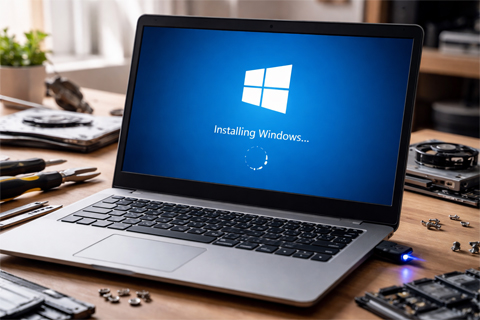 reinstalling Windows не завжди допомагає: вона доречна, коли проблеми пов'язані з самою системою, вірусами, зайвими програмами, збоєм після оновлень або сильним «захламленням». Але якщо ноутбук перегрівається, втрачає SSD, не заряджається, показує чорний екран або нестабільно працює через залізо, чиста установка ОС не усуне причину. Перед переустановкою краще перевірити диск, охолодження, автозавантаження, драйвери та важливі дані — так простіше зрозуміти, чи потрібен справді повний скидання системи або достатньо точкового ремонту.
Отже, Коли перевстановлення Windows справді допомагає, а коли ні - далі у нашій статті
Перевстановлення Windows для багатьох досі виглядає як універсальна відповідь майже на будь-яку проблему з ноутбуком або комп’ютером. Почав гальмувати, треба перевстановити. Зависає браузер, теж перевстановити. Не друкує принтер, знову та сама порада. Частково така логіка зрозуміла, бо чиста система справді часто прибирає накопичені збої, зайві програми та наслідки невдалих налаштувань. Але на практиці не кожна проблема вимагає такого кроку.
Іноді перевстановлення Windows дійсно економить час і швидко повертає систему до нормального стану. А іноді це лише зайва дія, яка не усуває справжню причину. Якщо проблема в перегріві, несправному SSD, оперативній пам’яті або модулі Wi-Fi, нова система сама по собі цього не виправить. Саме тому важливо розуміти, коли перевстановлення справді доречне, а коли краще шукати інше рішення. На rns.com.ua можна побачити, що налаштування та перевстановлення системи належать до типових послуг, але ефект від них залежить від правильної діагностики, а не просто від бажання зробити все з нуля.
Чому люди так часто думають саме про перевстановлення
Причина проста. Після чистої установки система зазвичай працює швидше. Зникають старі помилки, прибираються непотрібні програми, автозапуск стає коротшим, а сама Windows перестає тягнути за собою місяці або роки накопиченого цифрового безладу. Через це створюється відчуття, що перевстановлення лікує все.
У багатьох випадках воно дійсно дає помітний результат. Але треба чесно сказати, що це не магічне рішення. Воно працює добре тільки тоді, коли джерело проблеми справді в самій системі або в тому, що на неї з часом нашарувалося.
Коли перевстановлення Windows справді має сенс
Є ситуації, у яких цей крок виглядає цілком логічно. Наприклад, якщо система сильно засмічена, працює нестабільно, має багато непотрібного ПЗ, дивні фонові процеси або наслідки невдалих експериментів із налаштуваннями. Також перевстановлення часто доречне після серйозного зараження вірусами, якщо немає впевненості, що очищення поверне систему до нормального стану.
Ще один нормальний сценарій це підготовка ноутбука до продажу, передача пристрою іншому користувачу або встановлення нового SSD. У таких випадках чиста система це не боротьба з проблемою, а просто правильний етап приведення техніки до ладу.
Ознаки, що проблема дійсно може бути в системі
Щоб не гадати навмання, корисно звернути увагу на характер симптомів. Якщо вони більше схожі на програмний безлад, перевстановлення часто справді дає результат.
- ноутбук довго завантажується без явних апаратних причин
- система працює повільно навіть після очищення автозапуску
- з’являються дивні помилки в різних програмах
- Windows поводиться нестабільно після оновлень
- є підозра на віруси або небажане ПЗ
- накопичилось багато зайвих програм, які складно розібрати вручну
- система вже неодноразово ламалася після ручних налаштувань або сумнівних утиліт
У таких випадках чиста установка часто виявляється швидшою і надійнішою, ніж нескінченне латання дрібних симптомів.
Коли перевстановлення навряд чи допоможе
Є й інша ситуація. Людина перевстановлює Windows, а проблема або не зникає взагалі, або повертається дуже швидко. Це типовий знак, що причина не в системі. Наприклад, якщо ноутбук перегрівається, вимикається, не бачить Wi-Fi, видає чорний екран, втрачає SSD або поводиться нестабільно через живлення, нова Windows тут не вирішує корінь проблеми.
Те саме стосується механічних або апаратних дефектів. Пошкоджений роз’єм, вмираючий накопичувач, зношений акумулятор, збій оперативної пам’яті або забита пилом система охолодження не стануть справними тільки тому, що на диск поставили чисту ОС.
Проблеми, які часто помилково намагаються лікувати перевстановленням
Дуже часто до перевстановлення вдаються просто тому, що це знайомий сценарій. Але деякі поломки мають зовсім іншу природу.
- Ноутбук сильно гріється і вимикається.
- Принтер не друкує через механічну або картриджну проблему.
- SSD починає зникати або давати помилки читання.
- Wi-Fi адаптер працює нестабільно через апаратний дефект.
- Ноутбук не заряджається через роз’єм або блок живлення.
- Є чорний екран через матрицю, шлейф або відеочастину.
У всіх цих випадках перевстановлення може лише відволікти від реальної причини і втратити час, який краще було б витратити на нормальну перевірку.
Коли можна обійтись без перевстановлення
У багатьох ситуаціях проблему можна вирішити м’якше. Наприклад, якщо система просто трохи захаращена, але загалом працює стабільно. Або якщо після оновлення з’явився окремий збій, який можна прибрати драйвером, відкатом змін чи очищенням конкретного конфлікту. Іноді достатньо прибрати зайвий автозапуск, перевірити комп’ютер на шкідливе ПЗ, звільнити місце на диску або оновити драйвери правильно, а не хаотично.
Також не завжди варто зносити систему, якщо проблема локальна. Наприклад, не відкривається одна програма, конфліктує один драйвер або зламалося одне підключення. У таких випадках спочатку логічніше пробувати точкове рішення.
Що варто перевірити перед перевстановленням
Щоб рішення було не емоційним, а практичним, корисно пройтись по простому списку. Він часто дозволяє зрозуміти, чи справді система винна.
- чи є перегрів або сильний шум вентилятора
- чи не забитий диск під зав’язку
- чи немає явних проблем із SSD або HDD
- чи не почалась проблема після конкретної програми або оновлення
- чи не збільшився автозапуск до десятків зайвих процесів
- чи не було залиття, падіння або інших фізичних впливів на ноутбук
- чи не виникають симптоми, схожі на апаратну несправність
Якщо після такого огляду проблема все більше схожа саме на системну, тоді перевстановлення вже виглядає обґрунтовано. Якщо ні, краще не починати з нього автоматично.
Що дає чиста установка, крім швидкості
Чиста Windows корисна не тільки тим, що система починає працювати жвавіше. Вона ще й прибирає невидимий хаос, який накопичується роками. Старі драйвери, конфліктні програми, сумнівні утиліти, сліди віддалених додатків, биті налаштування та дрібні помилки, які складно виловлювати по одній. Саме через це після перевстановлення ноутбук часто відчувається наче охайнішим і передбачуванішим.
Але зворотний бік теж є. Треба заново ставити програми, налаштовувати акаунти, переносити дані, перевіряти драйвери, згадувати паролі, відновлювати робоче середовище. Тому робити це без реальної потреби теж не завжди розумно.
Коли перевстановлення особливо доречне після апгрейду
Є окремий випадок, коли чиста установка майже завжди виправдана. Це перехід на новий накопичувач, особливо SSD, або відновлення ноутбука після серйозного системного хаосу. Якщо старий диск працював нестабільно, система вже була засмічена, а користувач усе одно хоче повернути техніку до нормального робочого стану, чистий старт тут часто найкращий варіант.
Також перевстановлення доречне, коли ноутбук готують до іншого користувача або хочуть повністю прибрати старі дані й налаштування без залишків.
Коли краще не поспішати з цим кроком
Не варто починати саме з перевстановлення, якщо ноутбук раптово почав вимикатися, не вмикається нормально, сильно гріється, втрачає мережу, зависає через роботу диска або показує ознаки фізичної поломки. У таких випадках перевстановлення може не просто не допомогти, а ще й ускладнити картину. Наприклад, людина витратить час на налаштування системи, а потім усе одно отримає той самий збій через несправний SSD або перегрів.
Ще один момент це важливі дані. Якщо є підозра на проблему з накопичувачем, спочатку треба думати не про нову Windows, а про збереження файлів. І вже потім про решту.
Що часто виявляється найрозумнішим підходом
Найкраще працює проста логіка. Спочатку треба зрозуміти, чи проблема системна, чи апаратна. Якщо апаратна, перевстановлення не є першим кроком. Якщо системна і накопичених збоїв багато, чиста установка часто справді швидша і корисніша, ніж спроби нескінченно лагодити все по одному.
Іноді хорошим рішенням стає проміжний варіант. Спочатку базова перевірка, очищення, аналіз автозапуску, перевірка на віруси і стану диска. Якщо це не дає ефекту, тоді вже перевстановлення. Такий підхід зазвичай набагато практичніший за звичку зносити систему з будь-якого приводу.
Як прийняти рішення без зайвих помилок
Щоб не робити зайвих дій, корисно поставити собі кілька простих запитань.
- Проблема більше схожа на системну чи на апаратну.
- Вона з’явилась поступово чи після конкретної події.
- Чи були вже симптоми перегріву, проблем із диском або живленням.
- Чи можна спочатку спробувати менш радикальні дії.
- Чи є резервна копія важливих даних перед будь-якими змінами.
Якщо відповіді вказують саме на систему, перевстановлення буде нормальним кроком. Якщо ні, краще шукати причину глибше.
Перевстановлювати Windows варто тоді, коли проблема справді пов’язана із самою системою, накопиченими збоями, вірусами або сильним програмним безладом. У таких випадках чиста установка часто повертає ноутбуку нормальну швидкість і стабільність. Але якщо причина в перегріві, накопичувачі, живленні, екрані чи іншій апаратній несправності, перевстановлення лише забере час і не дасть потрібного результату. Найкраще рішення тут не автоматична звичка, а спокійна оцінка того, що насправді стало джерелом проблеми.
Відповіді на популярні запитання
Коли дійсно варто перевстановлювати Windows?
Перевстановлення має сенс, якщо система сильно захаращена, працює нестабільно, заражена вірусами або постійно видає помилки після оновлень і невдалих налаштувань. У таких випадках чиста Windows часто швидше повертає нормальну швидкість і стабільність, ніж спроби ремонтувати все окремо.
Чи допоможе перевстановлення Windows, якщо ноутбук сильно гріється?
Ні, якщо причина в перегріві, перевстановлення не вирішить проблему. Зазвичай у такій ситуації потрібно перевіряти систему охолодження, пил усередині корпусу, термопасту і роботу вентилятора.
Чому після перевстановлення комп'ютер часто починає працювати швидше?
Тому що разом зі старою системою зникають зайві програми, перевантажений автозавантаження, накопичені помилки, конфліктуючі драйвери та сліди видалених додатків. Але це допомагає тільки тоді, коли причина затримок дійсно була програмною.
Коли перевстановлення Windows може бути безглуздим?
Воно навряд чи допоможе, якщо проблема пов'язана з SSD, оперативною пам'яттю, живленням, Wi-Fi модулем, екраном, акумулятором або іншими апаратними несправностями. У таких випадках нова система не усуне саму поломку.
Що перевірити перед перевстановленням Windows?
Слід перевірити стан диска, наявність перегріву, вільне місце, автозавантаження, віруси, драйвери і те, чи не з'явилася проблема після конкретної програми або оновлення. Також важливо заздалегідь зберегти необхідні файли, особливо якщо є підозра на проблеми з накопичувачем.
Чи можна обійтися без перевстановлення Windows?
Так, у багатьох випадках достатньо видалити зайві програми, очистити автозавантаження, оновити або відкотити драйвер, перевірити систему на шкідливе ПЗ або виправити конкретний збій. Перевстановлення потрібне не завжди, особливо якщо проблема локальна.
Чи варто перевстановлювати Windows після встановлення нового SSD?
Частіше за все так. При переході на новий накопичувач чиста установка допомагає отримати акуратну, стабільну систему без старих помилок, сміття і конфліктів, які могли накопичитися на попередньому диску.
Що робити, якщо після перевстановлення проблема повернулася?
Якщо збій повернувся швидко, швидше за все, причина не в Windows. У такому випадку краще перевіряти залізо: накопичувач, пам'ять, охолодження, живлення, Wi-Fi адаптер або інші компоненти, які можуть викликати нестабільну роботу.