- Почему люди так часто думают именно о переустановке
- Когда переустановка Windows действительно имеет смысл
- Признаки того, что проблема действительно может быть в системе
- Когда переустановка вряд ли поможет
- Проблемы, которые часто ошибочно пытаются лечить переустановкой
- Когда можно обойтись без переустановки
- Что стоит проверить перед переустановкой
- Что даёт чистая установка, кроме скорости
- Когда переустановка особенно уместна после апгрейда
- Когда лучше не спешить с этим шагом
- Что часто оказывается самым разумным подходом
- Как принять решение без лишних ошибок
- Ответы на популярные вопросы (8)
- Оцените автора (2)
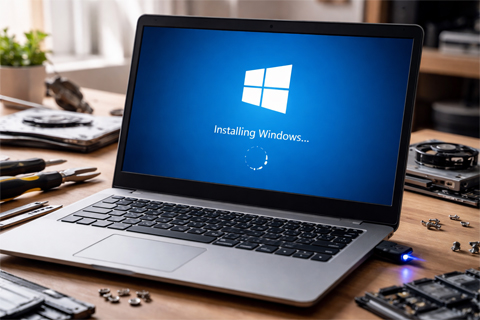 Переустановка Windows помогает не всегда: она уместна, когда проблемы связаны с самой системой, вирусами, лишними программами, сбоями после обновлений или сильным «захламлением». Но если ноутбук перегревается, теряет SSD, не заряжается, показывает чёрный экран или нестабильно работает из-за железа, чистая установка ОС не устранит причину. Перед переустановкой лучше проверить диск, охлаждение, автозагрузку, драйверы и важные данные — так проще понять, нужен ли действительно полный сброс системы или достаточно точечного ремонта.
Итак, Когда переустановка Windows действительно помогает, а когда нет - далее в нашей статье
Переустановка Windows для многих до сих пор выглядит как универсальный ответ почти на любую проблему с ноутбуком или компьютером. Начал тормозить — надо переустановить. Зависает браузер — тоже переустановить. Не печатает принтер — снова тот же совет. Частично такая логика понятна, потому что чистая система действительно часто убирает накопившиеся сбои, лишние программы и последствия неудачных настроек. Но на практике не каждая проблема требует такого шага.
Иногда переустановка Windows действительно экономит время и быстро возвращает систему в нормальное состояние. А иногда это лишь лишнее действие, которое не устраняет настоящую причину. Если проблема в перегреве, неисправном SSD, оперативной памяти или модуле Wi‑Fi, новая система сама по себе этого не исправит. Именно поэтому важно понимать, когда переустановка действительно уместна, а когда лучше искать другое решение. На rns.com.ua можно увидеть, что настройка и переустановка системы относятся к типовым услугам, но эффект от них зависит от правильной диагностики, а не просто от желания сделать всё с нуля.
Почему люди так часто думают именно о переустановке
Причина простая. После чистой установки система обычно работает быстрее. Исчезают старые ошибки, убираются ненужные программы, автозагрузка становится короче, а сама Windows перестаёт тянуть за собой месяцы или годы накопившегося цифрового беспорядка. Из‑за этого создаётся ощущение, что переустановка лечит всё.
Во многих случаях она действительно даёт заметный результат. Но нужно честно сказать, что это не магическое решение. Оно работает хорошо только тогда, когда источник проблемы действительно в самой системе или в том, что на неё со временем наслоилось.
Когда переустановка Windows действительно имеет смысл
Есть ситуации, в которых этот шаг выглядит вполне логично. Например, если система сильно засорена, работает нестабильно, имеет много лишнего ПО, странные фоновые процессы или последствия неудачных экспериментов с настройками. Также переустановка часто уместна после серьёзного заражения вирусами, если нет уверенности, что очистка вернёт систему в нормальное состояние.
Ещё один нормальный сценарий — подготовка ноутбука к продаже, передача устройства другому пользователю или установка нового SSD. В таких случаях чистая система — это не борьба с проблемой, а просто правильный этап приведения техники в порядок.
Признаки того, что проблема действительно может быть в системе
Чтобы не гадать наугад, полезно обратить внимание на характер симптомов. Если они больше похожи на программный беспорядок, переустановка часто действительно даёт результат.
- ноутбук долго загружается без явных аппаратных причин
- система работает медленно даже после очистки автозагрузки
- появляются странные ошибки в разных программах
- Windows ведёт себя нестабильно после обновлений
- есть подозрение на вирусы или нежелательное ПО
- накопилось много лишних программ, которые сложно разобрать вручную
- система уже не раз ломалась после ручных настроек или сомнительных утилит
В таких случаях чистая установка часто оказывается быстрее и надёжнее, чем бесконечное латание мелких симптомов.
Когда переустановка вряд ли поможет
Есть и другая ситуация. Человек переустанавливает Windows, а проблема либо не исчезает вообще, либо возвращается очень быстро. Это типичный знак, что причина не в системе. Например, если ноутбук перегревается, выключается, не видит Wi‑Fi, выдаёт чёрный экран, теряет SSD или ведёт себя нестабильно из‑за питания, новая Windows здесь не решает корень проблемы.
То же касается механических или аппаратных дефектов. Повреждённый разъём, умирающий накопитель, изношенный аккумулятор, сбой оперативной памяти или забитая пылью система охлаждения не станут исправными только потому, что на диск поставили чистую ОС.
Проблемы, которые часто ошибочно пытаются лечить переустановкой
Очень часто к переустановке прибегают просто потому, что это знакомый сценарий. Но некоторые поломки имеют совсем другую природу.
- Ноутбук сильно греется и выключается.
- Принтер не печатает из‑за механической проблемы или картриджа.
- SSD начинает исчезать или выдавать ошибки чтения.
- Wi‑Fi адаптер работает нестабильно из‑за аппаратного дефекта.
- Ноутбук не заряжается из‑за разъёма или блока питания.
- Есть чёрный экран из‑за матрицы, шлейфа или видеочасти.
Во всех этих случаях переустановка может лишь отвлечь от реальной причины и потерять время, которое лучше было бы потратить на нормальную проверку.
Когда можно обойтись без переустановки
Во многих ситуациях проблему можно решить мягче. Например, если система просто немного захламлена, но в целом работает стабильно. Или если после обновления появился отдельный сбой, который можно убрать драйвером, откатом изменений или устранением конкретного конфликта. Иногда достаточно убрать лишнюю автозагрузку, проверить компьютер на вредоносное ПО, освободить место на диске или обновить драйверы правильно, а не хаотично.
Также не всегда стоит сносить систему, если проблема локальная. Например, не открывается одна программа, конфликтует один драйвер или сломалось одно подключение. В таких случаях сначала логичнее пробовать точечное решение.
Что стоит проверить перед переустановкой
Чтобы решение было не эмоциональным, а практичным, полезно пройтись по простому списку. Он часто позволяет понять, действительно ли система виновата.
- есть ли перегрев или сильный шум вентилятора
- не забит ли диск под завязку
- нет ли явных проблем с SSD или HDD
- не началась ли проблема после конкретной программы или обновления
- не разрослась ли автозагрузка до десятков лишних процессов
- не было ли залития, падения или других физических воздействий на ноутбук
- не возникают ли симптомы, похожие на аппаратную неисправность
Если после такого осмотра проблема всё больше похожа именно на системную, тогда переустановка уже выглядит обоснованно. Если нет, лучше не начинать с неё автоматически.
Что даёт чистая установка, кроме скорости
Чистая Windows полезна не только тем, что система начинает работать бодрее. Она ещё и убирает невидимый хаос, который накапливается годами. Старые драйверы, конфликтные программы, сомнительные утилиты, следы удалённых приложений, битые настройки и мелкие ошибки, которые сложно вылавливать по одной. Именно поэтому после переустановки ноутбук часто ощущается как более аккуратный и предсказуемый.
Но обратная сторона тоже есть. Нужно заново ставить программы, настраивать аккаунты, переносить данные, проверять драйверы, вспоминать пароли, восстанавливать рабочую среду. Поэтому делать это без реальной необходимости тоже не всегда разумно.
Когда переустановка особенно уместна после апгрейда
Есть отдельный случай, когда чистая установка почти всегда оправдана. Это переход на новый накопитель, особенно SSD, или восстановление ноутбука после серьёзного системного хаоса. Если старый диск работал нестабильно, система уже была засорена, а пользователь всё равно хочет вернуть технику в нормальное рабочее состояние, чистый старт здесь часто лучший вариант.
Также переустановка уместна, когда ноутбук готовят для другого пользователя или хотят полностью убрать старые данные и настройки без остатков.
Когда лучше не спешить с этим шагом
Не стоит начинать именно с переустановки, если ноутбук внезапно начал выключаться, не включается нормально, сильно греется, теряет сеть, зависает из‑за работы диска или показывает признаки физической поломки. В таких случаях переустановка может не просто не помочь, а ещё и усложнить картину. Например, человек потратит время на настройку системы, а потом всё равно получит тот же сбой из‑за неисправного SSD или перегрева.
Ещё один момент — это важные данные. Если есть подозрение на проблему с накопителем, сначала нужно думать не о новой Windows, а о сохранении файлов. И уже потом обо всём остальном.
Что часто оказывается самым разумным подходом
Лучше всего работает простая логика. Сначала нужно понять, проблема системная или аппаратная. Если аппаратная, переустановка не является первым шагом. Если системная и накопившихся сбоев много, чистая установка часто действительно быстрее и полезнее, чем попытки бесконечно чинить всё по одному.
Иногда хорошим решением становится промежуточный вариант. Сначала базовая проверка, очистка, анализ автозагрузки, проверка на вирусы и состояния диска. Если это не даёт эффекта, тогда уже переустановка. Такой подход обычно намного практичнее привычки сносить систему по любому поводу.
Как принять решение без лишних ошибок
Чтобы не делать лишних действий, полезно задать себе несколько простых вопросов.
- Проблема больше похожа на системную или на аппаратную.
- Она появилась постепенно или после конкретного события.
- Были ли уже симптомы перегрева, проблем с диском или питанием.
- Можно ли сначала попробовать менее радикальные действия.
- Есть ли резервная копия важных данных перед любыми изменениями.
Если ответы указывают именно на систему, переустановка будет нормальным шагом. Если нет, лучше искать причину глубже.
Переустанавливать Windows стоит тогда, когда проблема действительно связана с самой системой, накопившимися сбоями, вирусами или сильным программным беспорядком. В таких случаях чистая установка часто возвращает ноутбуку нормальную скорость и стабильность. Но если причина в перегреве, накопителе, питании, экране или другой аппаратной неисправности, переустановка лишь отнимет время и не даст нужного результата. Лучшее решение здесь — не автоматическая привычка, а спокойная оценка того, что на самом деле стало источником проблемы.
Ответы на популярные вопросы
Когда действительно стоит переустанавливать Windows?
Переустановка имеет смысл, если система сильно засорена, работает нестабильно, заражена вирусами или постоянно выдаёт ошибки после обновлений и неудачных настроек. В таких случаях чистая Windows часто быстрее возвращает нормальную скорость и стабильность, чем попытки чинить всё по отдельности.
Поможет ли переустановка Windows, если ноутбук сильно греется?
Нет, если причина в перегреве, переустановка не решит проблему. Обычно в такой ситуации нужно проверять систему охлаждения, пыль внутри корпуса, термопасту и работу вентилятора.
Почему после переустановки компьютер часто начинает работать быстрее?
Потому что вместе со старой системой исчезают лишние программы, перегруженная автозагрузка, накопленные ошибки, конфликтующие драйверы и следы удалённых приложений. Но это помогает только тогда, когда причина тормозов действительно была программной.
Когда переустановка Windows может быть бесполезной?
Она вряд ли поможет, если проблема связана с SSD, оперативной памятью, питанием, Wi-Fi модулем, экраном, аккумулятором или другими аппаратными неисправностями. В таких случаях новая система не устранит саму поломку.
Что проверить перед переустановкой Windows?
Стоит проверить состояние диска, наличие перегрева, свободное место, автозагрузку, вирусы, драйверы и то, не появилась ли проблема после конкретной программы или обновления. Также важно заранее сохранить нужные файлы, особенно если есть подозрение на проблемы с накопителем.
Можно ли обойтись без переустановки Windows?
Да, во многих случаях достаточно удалить лишние программы, почистить автозагрузку, обновить или откатить драйвер, проверить систему на вредоносное ПО или исправить конкретный сбой. Переустановка нужна не всегда, особенно если проблема локальная.
Стоит ли переустанавливать Windows после установки нового SSD?
Чаще всего да. При переходе на новый накопитель чистая установка помогает получить аккуратную, стабильную систему без старых ошибок, мусора и конфликтов, которые могли накопиться на прежнем диске.
Что делать, если после переустановки проблема вернулась?
Если сбой вернулся быстро, скорее всего, причина не в Windows. В таком случае лучше проверять железо: накопитель, память, охлаждение, питание, Wi-Fi адаптер или другие компоненты, которые могут вызывать нестабильную работу.