 Якщо iPhone не вмикається після оновлення і завис на логотипі Apple або показує чорний екран, почніть з жорсткої перезавантаження — вона часто знімає збій і не видаляє дані. Якщо не допомогло, підключіть телефон до комп'ютера і спробуйте Recovery Mode з варіантом «Оновити», щоб перевстановити iOS без втрати фото та файлів. У крайньому випадку використовуйте DFU-режим: це глибоке перепрошивання, яке майже завжди оживляє пристрій, але повністю стирає дані.
Отже, Як відновити iPhone після невдалого оновлення iOS і не втратити дані - далі у нашій статті
Напевно, ви таке бачили: iOS наче оновлюється, а потім iPhone «завмирає» на логотипі Apple або, що ще неприємніше, екран стає повністю чорним. Історія, коли iPhone не вмикається після апдейту, — одна з найбільш нервових. Часто це трапляється через некоректні файли прошивки або збій у завантажувальному секторі. Не панікуйте! Перш ніж бігти до першого-ліпшого майстра, спробуйте три надійні способи.
Далі в матеріалі розберемо три головні кроки — від простого «підштовхування» системи до справжньої «важкої артилерії», тобто DFU-режиму.
Перша спроба: екстрений «пшик»
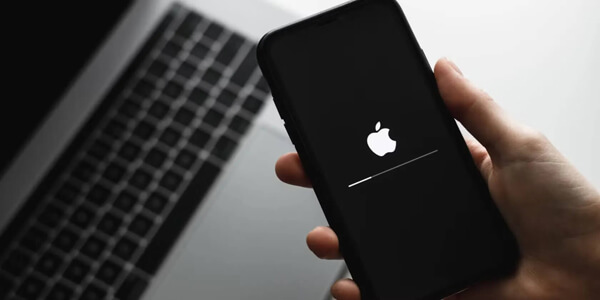
Жорстке перезавантаження — це не банальне «вимкнув-увімкнув». Воно скидає тимчасові зависання і не чіпає ваші дані. По суті, так можна витягнути пристрій із програмної петлі помилок. Важливо: комбінація кнопок на сучасних моделях (з iPhone 8 і новіше) справді може збивати з пантелику.
Як зробити жорстке перезавантаження на сучасних iPhone:
- Крок 1. Гучність +: швидко натисніть і відразу відпустіть кнопку збільшення гучності.
- Крок 2. Гучність –: швидко натисніть і відразу відпустіть кнопку зменшення гучності.
- Крок 3. «Тримаємо до перемоги»: натисніть і утримуйте бічну кнопку (живлення/блокування), доки не з’явиться логотип Apple. Це може зайняти 10–20 секунд — не відпускайте раніше!
Якщо після появи логотипа телефон нормально завантажується, ви відбулися легким переляком: це був софт-збій. Якщо ж iPhone не вмикається або знову зависає, доведеться підключати його до комп’ютера.
Підключення до «рятівника»: режим відновлення (Recovery Mode)
Якщо перший спосіб не спрацював, беріть кабель і підключайте телефон до Mac або PC (з iTunes або Finder). Наступний крок — спроба відновлення через Recovery Mode. Цей режим дозволяє примусово перевстановити прошивку.
Як увійти в режим відновлення?
- Підключення. Під’єднайте iPhone до комп’ютера.
- Вхід у режим. Виконайте послідовність кнопок із Кроку 1 (Volume Up, Volume Down), потім утримуйте бічну кнопку (живлення), доки на екрані не з’явиться кабель, що вказує на підключення до комп’ютера.
- Дія на комп’ютері. На екрані має з’явитися вікно з вибором: «Оновити» або «Відновити».
- Варіант «Оновити» (Update). Спочатку спробуйте «Оновити». iOS перевстановиться, а фото й дані залишаться на місці.
Якщо оновлення пройшло, але проблема повертається, або якщо оновлення не вдається, залишається лише «Відновити». Увага: відновлення iOS призводить до повного видалення В-С-І-Х даних із пристрою.
«Важка артилерія»: DFU-режим (глибока перепрошивка)
Якщо нічого не допомогло і ваш iPhone, як і раніше, не вмикається, залишається тільки DFU-режим. Це найглибший рівень, який дозволяє «перепрошити» прошивку, обходячи навіть завантажувач системи. По суті, це ваш останній шанс.
Як увійти в DFU-режим?
- Підключення. Під’єднайте iPhone до комп’ютера.
- Крок 1 (швидкі). Натисніть Volume Up, відпустіть. Натисніть Volume Down, відпустіть.
- Крок 2 (10 сек). Натисніть і тримайте бічну кнопку 10 секунд.
- Крок 3 (секрет). Не відпускаючи бічну кнопку, натисніть і утримуйте Volume Down ще 5 секунд.
- Крок 4 (фінал). Відпустіть бічну кнопку, але продовжуйте утримувати Volume Down ще 5 секунд.
- Діагностика. Екран має залишатися абсолютно ЧОРНИМ. Якщо з’явився логотип Apple — ви увійшли неправильно.
Якщо DFU увімкнувся як треба, iTunes/Finder запропонує «Відновити» iPhone. Це 100% стирання даних, але найчастіше саме так пристрій вдається повернути до життя після невдалого оновлення.
Коли збій маскує поломку «заліза»
Важливо розуміти: інколи ситуація, коли iPhone не вмикається, лише виглядає як невдале оновлення. Якщо телефон не реагує ні на одну комбінацію (включно з DFU), найімовірніше, проблема апаратна. Що це може бути? Згорілий контролер живлення, чип Tristar (відповідає за взаємодію з аксесуарами) або, що найгірше, збій пам’яті NAND. У таких випадках навіть ідеальне відновлення iOS не врятує — знадобиться інженер і мікропайка.
Правила виживання: як не отримати «чорний екран» наступного разу
Щоб не повторювати цей стрес, перед кожним оновленням дотримуйтеся простих правил. По-перше, заряд: щонайменше 80%. По-друге, інтернет: стабільний, швидкий Wi-Fi. І по-третє (найважливіше!) — зробіть свіжу резервну копію в iCloud або на комп’ютері. Це ваша страховка: якщо доведеться натиснути «Відновити», ви не втратите фото, контакти та листування.
Загалом проблема «iPhone не вмикається» після оновлення найчастіше вирішується програмно. Почніть із жорсткого перезавантаження. Якщо не допомогло — використайте Recovery Mode або DFU. І лише якщо ці варіанти виявилися безсилими, варто шукати професійний ремонт iPhone.
Відповіді на популярні запитання
Чому iPhone може не вмикатися після оновлення iOS?
Частіше за все винні некоректні файли прошивки або збій у завантажувальному секторі — через це iPhone зависає на логотипі Apple або переходить у повністю чорний екран.
З чого почати, якщо iPhone «застиг» на яблуці або не реагує після апдейту?
Почніть з жорсткої перезавантаження: вона скидає зависання і не видаляє ваші дані.
Як зробити жорстку перезавантаження на iPhone 8 та новіших моделях?
Швидко натисніть і відпустіть «Гучність +», потім швидко натисніть і відпустіть «Гучність –», після цього утримуйте бічну кнопку 10–20 секунд, поки не з'явиться логотип Apple.
Що робити, якщо після жорсткої перезавантаження iPhone все ще не завантажується?
Підключіть телефон до Mac або PC через кабель і перейдіть у Recovery Mode — так можна примусово перевстановити iOS.
Як увійти в Recovery Mode?
Підключіть iPhone до комп'ютера, виконайте «Гучність +» і «Гучність –» (швидко), потім утримуйте бічну кнопку, поки на екрані не з'явиться кабель/значок підключення до комп'ютера.
Що вибрати в Recovery Mode: «Оновити» чи «Відновити»?
Спочатку пробуйте «Оновити» — iOS перевстановиться, а дані зазвичай залишаються на місці; якщо не допомагає або процес не вдається, тоді вже вибирайте «Відновити».
Видаляються чи дані при виборі «Відновити» в Recovery Mode?
Так, «Відновити» повністю стирає всі дані з пристрою, тому краще мати свіжу резервну копію.
Коли потрібен DFU-режим і навіщо він взагалі?
DFU використовують, коли Recovery Mode не рятує: це глибока перепрошивка в обхід завантажувача, часто найдієвіший спосіб оживити iPhone після невдалого оновлення.
Як зрозуміти, що DFU включився правильно?
Екран повинен залишатися абсолютно чорним; якщо з'явився логотип Apple або щось на екрані — значить, ви ввійшли неправильно.
Як увійти в DFU-режим на сучасних iPhone?
Підключіть iPhone до комп'ютера, натисніть Volume Up (відпустіть) і Volume Down (відпустіть), утримуйте бічну кнопку 10 секунд, потім не відпускаючи її, утримуйте Volume Down ще 5 секунд, відпустіть бічну кнопку і тримайте Volume Down ще 5 секунд.
Стираються чи дані при відновленні через DFU?
Так, відновлення через DFU — це 100% видалення даних, зате часто саме так вдається повернути пристрій до життя.
Як зрозуміти, що проблема не в оновленні, а в «залізі»?
Якщо iPhone не реагує ні на одну комбінацію кнопок, включаючи спробу DFU, ймовірніше за все, це апаратна поломка — наприклад, контролер живлення, чіп Tristar або збій пам'яті NAND.
Як знизити ризик «чорного екрану» під час наступного оновлення iOS?
Перед апдейтом заряджайте iPhone мінімум до 80%, оновлюйтеся через стабільний швидкий Wi-Fi і обов'язково зробіть свіжу резервну копію в iCloud або на комп'ютері.