- Первая попытка: экстренный «пшик»
- Подключение к «спасателю»: режим восстановления (Recovery Mode)
- «Тяжёлая артиллерия»: DFU-режим (глубокая перепрошивка)
- Когда сбой маскирует поломку «железа»
- Правила выживания: как не получить «чёрный экран» в следующий раз
- Ответы на популярные вопросы (13)
- Оцените автора (1)
 Если iPhone не включается после обновления и завис на логотипе Apple или показывает чёрный экран, начните с жёсткой перезагрузки — она часто снимает сбой и не удаляет данные. Если не помогло, подключите телефон к компьютеру и попробуйте Recovery Mode с вариантом «Обновить», чтобы переустановить iOS без потери фото и файлов. В крайнем случае используйте DFU-режим: это глубокая перепрошивка, которая почти всегда оживляет устройство, но полностью стирает данные.
Итак, Как восстановить iPhone после неудачного обновления iOS и не потерять данные - далее в нашей статье
Наверняка вы такое видели: iOS вроде бы обновляется, а потом iPhone «застывает» на логотипе Apple или, что ещё неприятнее, экран становится полностью чёрным. История, когда iPhone не включается после апдейта, — одна из самых нервных. Часто это происходит из-за некорректных файлов прошивки или сбоя в загрузочном секторе. Не паникуйте! Прежде чем мчаться к первому попавшемуся мастеру, попробуйте три надёжных способа.
Дальше в материале разберём три главных шага — от простого «подталкивания» системы до настоящей «тяжёлой артиллерии», то есть DFU-режима.
Первая попытка: экстренный «пшик»
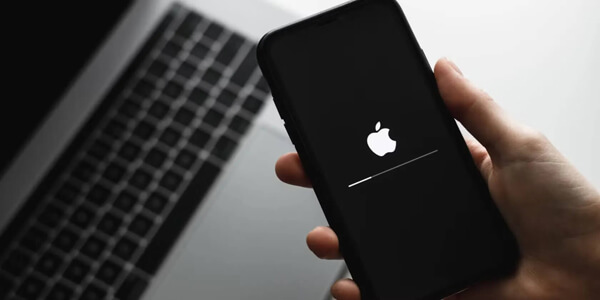
Жёсткая перезагрузка — это не банальное «выключил-включил». Она сбрасывает временные зависания и не трогает ваши данные. По сути, так можно вытащить устройство из программной петли ошибок. Важно: комбинация кнопок на современных моделях (с iPhone 8 и новее) действительно может сбивать с толку.
Как сделать жёсткую перезагрузку на современных iPhone:
- Шаг 1. Объём +: быстро нажали и сразу отпустили кнопку увеличения громкости.
- Шаг 2. Объём –: быстро нажали и сразу отпустили кнопку уменьшения громкости.
- Шаг 3. «Держим до победы»: нажали и удерживаем боковую кнопку (питание/блокировка) до появления логотипа Apple. Это может занять 10–20 секунд — не отпускайте раньше!
Если после появления логотипа телефон нормально загружается, вы отделались лёгким испугом: это был софт-сбой. Если же iPhone не включается или снова зависает, придётся подключать его к компьютеру.
Подключение к «спасателю»: режим восстановления (Recovery Mode)
Если первый способ не сработал, берите кабель и подключайте телефон к Mac или PC (с iTunes или Finder). Следующий шаг — попытка восстановления через Recovery Mode. Этот режим позволяет принудительно переустановить прошивку.
Как войти в режим восстановления?
- Подключение. Подсоедините iPhone к компьютеру.
- Вход в режим. Выполните последовательность кнопок из Шага 1 (Volume Up, Volume Down), затем удерживайте боковую кнопку (питание), пока на экране не появится кабель, указывающий на подключение к компьютеру.
- Действие на компьютере. На экране должно появиться окно с выбором: «Обновить» или «Восстановить».
- Вариант «Обновить» (Update). Сначала попробуйте «Обновить». iOS переустановится, а фото и данные останутся на месте.
Если обновление прошло, но проблема возвращается, или если обновление не удаётся, остаётся только «Восстановить». Внимание: восстановление iOS приводит к полному удалению В-С-Е-Х данных с устройства.
«Тяжёлая артиллерия»: DFU-режим (глубокая перепрошивка)
Если ничего не помогло и ваш iPhone по-прежнему не включается, остаётся только DFU-режим. Это самый глубокий уровень, который позволяет «перешить» прошивку, обходя даже загрузчик системы. По сути, это ваш последний шанс.
Как войти в DFU-режим?
- Подключение. Подсоедините iPhone к компьютеру.
- Шаг 1 (быстрые). Нажмите Volume Up, отпустите. Нажмите Volume Down, отпустите.
- Шаг 2 (10 сек). Нажмите и держите боковую кнопку 10 секунд.
- Шаг 3 (секрет). Не отпуская боковую кнопку, нажмите и удерживайте Volume Down ещё 5 секунд.
- Шаг 4 (финал). Отпустите боковую кнопку, но продолжайте удерживать Volume Down ещё 5 секунд.
- Диагностика. Экран должен оставаться абсолютно ЧЁРНЫМ. Если появился логотип Apple — вы вошли неправильно.
Если DFU включился как нужно, iTunes/Finder предложит «Восстановить» iPhone. Это 100% стирание данных, но чаще всего именно так устройство удаётся вернуть к жизни после провального обновления.
Когда сбой маскирует поломку «железа»
Важно понимать: иногда ситуация, когда iPhone не включается, только выглядит как неудачное обновление. Если телефон не реагирует ни на одну комбинацию (включая DFU), вероятнее всего, проблема аппаратная. Что это может быть? Сгоревший контроллер питания, чип Tristar (отвечает за взаимодействие с аксессуарами) или, что хуже всего, сбой памяти NAND. В таких случаях даже идеальное восстановление iOS не спасёт — понадобится инженер и микропайка.
Правила выживания: как не получить «чёрный экран» в следующий раз
Чтобы не повторять этот стресс, перед каждым обновлением соблюдайте простые правила. Во-первых, заряд: минимум 80%. Во-вторых, интернет: стабильный, быстрый Wi-Fi. И в-третьих (самое важное!) — сделайте свежую резервную копию в iCloud или на компьютере. Это ваша страховка: если придётся нажать «Восстановить», вы не потеряете фото, контакты и переписки.
В целом проблема «iPhone не включается» после обновления чаще всего решается программно. Начните с жёсткой перезагрузки. Если не помогло — используйте Recovery Mode или DFU. И только если эти варианты оказались бессильны, стоит искать профессиональный ремонт iPhone.
Ответы на популярные вопросы
Почему iPhone может не включаться после обновления iOS?
Чаще всего виноваты некорректные файлы прошивки или сбой в загрузочном секторе — из-за этого iPhone зависает на логотипе Apple или уходит в полностью чёрный экран.
С чего начать, если iPhone «застыл» на яблоке или не реагирует после апдейта?
Начните с жёсткой перезагрузки: она сбрасывает зависание и не удаляет ваши данные.
Как сделать жёсткую перезагрузку на iPhone 8 и новее?
Быстро нажмите и отпустите «Объём +», затем быстро нажмите и отпустите «Объём –», после этого удерживайте боковую кнопку 10–20 секунд, пока не появится логотип Apple.
Что делать, если после жёсткой перезагрузки iPhone всё равно не загружается?
Подключите телефон к Mac или PC через кабель и переходите в Recovery Mode — так можно принудительно переустановить iOS.
Как войти в Recovery Mode?
Подсоедините iPhone к компьютеру, выполните «Объём +» и «Объём –» (быстро), затем удерживайте боковую кнопку, пока на экране не появится кабель/значок подключения к компьютеру.
Что выбрать в Recovery Mode: «Обновить» или «Восстановить»?
Сначала пробуйте «Обновить» — iOS переустановится, а данные обычно остаются на месте; если не помогает или процесс не удаётся, тогда уже выбирайте «Восстановить».
Удаляются ли данные при выборе «Восстановить» в Recovery Mode?
Да, «Восстановить» полностью стирает все данные с устройства, поэтому лучше иметь свежую резервную копию.
Когда нужен DFU-режим и зачем он вообще?
DFU используют, когда Recovery Mode не спас: это глубокая перепрошивка в обход загрузчика, часто самый действенный способ оживить iPhone после провального обновления.
Как понять, что DFU включился правильно?
Экран должен оставаться абсолютно чёрным; если появился логотип Apple или что-то на экране — значит, вы вошли неверно.
Как войти в DFU-режим на современных iPhone?
Подключите iPhone к компьютеру, нажмите Volume Up (отпустите) и Volume Down (отпустите), удерживайте боковую кнопку 10 секунд, затем не отпуская её удерживайте Volume Down ещё 5 секунд, отпустите боковую кнопку и держите Volume Down ещё 5 секунд.
Стираются ли данные при восстановлении через DFU?
Да, восстановление через DFU — это 100% удаление данных, зато часто именно так удаётся вернуть устройство к жизни.
Как понять, что проблема не в обновлении, а в «железе»?
Если iPhone не реагирует ни на одну комбинацию кнопок, включая попытку DFU, вероятнее всего, это аппаратная поломка — например, контроллер питания, чип Tristar или сбой памяти NAND.
Как снизить риск «чёрного экрана» при следующем обновлении iOS?
Перед апдейтом зарядите iPhone минимум до 80%, обновляйтесь через стабильный быстрый Wi-Fi и обязательно сделайте свежую резервную копию в iCloud или на компьютере.