 Чтобы Telegram на Android меньше «ел» батарею, отключите эффект «жидкое стекло» (Liquid Glass): зайдите в **Настройки → Энергосбережение → Анимация в чатах** и снимите галочку с пункта **«Жидкое стекло»**. Эти прозрачные переливы активно работают при прокрутке чатов и заметно повышают расход энергии, поэтому без них смартфон обычно живёт немного дольше. В том же разделе можно дополнительно отключить автозапуск видео, анимацию эмодзи и другие эффекты, если Telegram часто разряжает телефон раньше вечера.
Итак, Как уменьшить расход батареи Telegram на Android и отключить эффекты - далее в нашей статье
Это может чуть увеличить автономность смартфона и реже заставлять искать зарядку.
В феврале Telegram для Android пережил самый заметный редизайн: привычный интерфейс перерисовали, а сверху добавили модные эффекты «жидкого стекла» (Liquid Glass). Вернуть старое меню без отката на предыдущую версию приложения не получится, зато от прозрачности и «стеклянных» переливов можно спокойно отказаться.
Логично, что новая анимация спрятана именно в настройках энергосбережения — такие эффекты заметно влияют на расход батареи. При каждой прокрутке чата, когда текст или картинка «заезжают» под кнопки и другие элементы, эти панели начинают переливаться, имитируя стеклянную поверхность. Если отключить эту красоту, телефон, скорее всего, будет работать от зарядки до зарядки немного дольше.
Как выключить «жидкое стекло»
Откройте настройки Telegram и перейдите в раздел «Энергосбережение».
Разверните список «Анимация в чатах» и уберите галочку с пункта «Жидкое стекло».
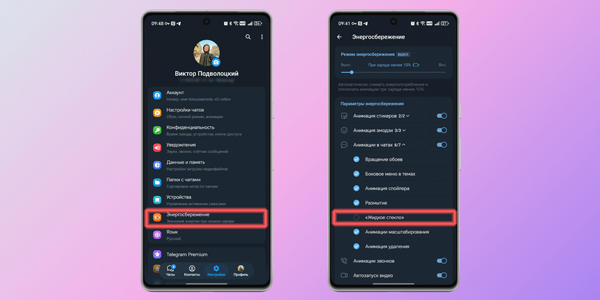
По отзывам пользователей, у некоторых стеклянная анимация изначально отключена — это может зависеть от модели смартфона.
В том же разделе «Энергосбережение» можно выключить и другие эффекты, а заодно автозапуск видео, анимацию эмодзи и прочие элементы. Все эти «плюшки» делают мессенджер визуально живее, но одновременно увеличивают энергопотребление. Если вы много сидите в Telegram и смартфон часто не дотягивает до вечера, имеет смысл поэкспериментировать с этими настройками.
Ответы на популярные вопросы
Зачем отключать «жидкое стекло» (Liquid Glass) в Telegram на Android?
Эффект прозрачности и переливов во время прокрутки чатов повышает расход батареи. Без него смартфон обычно работает чуть дольше от зарядки до зарядки.
Где находится настройка «жидкого стекла»?
Она спрятана в настройках Telegram в разделе «Энергосбережение», потому что влияет на автономность.
Как отключить «жидкое стекло» пошагово?
Откройте Telegram → Настройки → «Энергосбережение», затем зайдите в «Анимация в чатах» и снимите галочку с пункта «Жидкое стекло».
Почему у меня нет включённого «жидкого стекла» или оно уже выключено?
У некоторых пользователей этот эффект отключён по умолчанию — это может зависеть от модели смартфона и того, как Telegram определяет нагрузку на устройство.
Что именно «съедает» батарею в этом эффекте?
Переливы «стеклянной» поверхности включаются при прокрутке, когда текст или картинки «заезжают» под кнопки и панели, и это требует дополнительных ресурсов.
Какие ещё настройки стоит выключить, если Telegram быстро разряжает телефон?
В разделе «Энергосбережение» можно отключить другие визуальные эффекты, автозапуск видео, анимацию эмодзи и похожие опции.
Сильно ли вырастет автономность после отключения эффектов?
Обычно это даёт небольшой, но заметный выигрыш, особенно если вы много времени проводите в Telegram и часто листаете чаты.
Можно ли вернуть старое меню Telegram после редизайна?
Без установки предыдущей версии приложения вернуть старое меню нельзя, но отключить прозрачность и «стеклянные» эффекты — можно.