 Если клавиатура ноутбука внезапно перестала работать, начните с быстрой диагностики: перезагрузите систему, проверьте драйверы, настройки Filter Keys и работу клавиатуры в BIOS/UEFI. Если в BIOS всё нажимается — проблема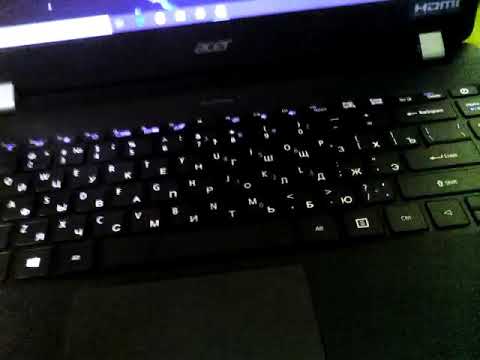
Итак, Почему не работает клавиатура ноутбука и как правильно найти причину - далее в нашей статье
Внезапная «смерть» клавиатуры — ситуация частая, но очень неприятная. Когда нельзя ввести пароль, набрать текст или выполнить команду, ноутбук фактически становится бесполезным. Причина бывает как в обычном программном сбое, так и в серьёзной аппаратной проблеме, например после пролитой жидкости. Прежде чем искать, где сделать ремонт клавиатуры ноутбука, разумно сначала провести полноценную диагностику.
Ниже — понятный пошаговый алгоритм: от самых простых софтовых проверок до случаев, когда требуется замена шлейфов.
Программная диагностика: исключаем софтовые сбои
Если клавиатура перестала отвечать после обновления, установки приложения или просто «сама по себе», начните с проверки программной части. Это самый безопасный и неинвазивный этап.
Вот что стоит проверить в системе:
- Перезагрузка. Самый базовый шаг. Полная перезагрузка нередко убирает временные конфликты драйверов и зависшие процессы.
- Драйверы. Откройте диспетчер устройств (Device Manager). Если рядом с клавиатурой есть жёлтый значок, драйвер нужно обновить или переустановить.
- Фильтры клавиш (Filter Keys). Проверьте, не включена ли в настройках доступности (Accessibility) фильтрация клавиш, из-за которой игнорируются короткие нажатия.
- BIOS/UEFI. Попробуйте войти в BIOS (обычно F2 или Del). Если клавиатура работает в BIOS, значит причина почти наверняка программная.
Если в BIOS клавиатура реагирует нормально, это практически на 100% говорит о том, что «железо» целое. Тогда стоит обновить Windows, проверить сторонние программы-оптимизаторы или попробовать откат системы. А вот если в BIOS нет реакции, проблема, увы, уже физическая.
Физические повреждения — убираем засорение и жидкость
Чаще всего «железные» проблемы клавиатуры появляются из-за внешнего воздействия — залития или банального засорения. Действовать нужно аккуратно, но быстро.
На что могут намекать такие механические симптомы?
- Локальный отказ. Не отвечает только один ряд клавиш (например, F1, 2, Q, A, Z). Это типичный признак повреждения одной дорожки шлейфа после залития.
- Залипание клавиш. Если кнопки «липнут» или срабатывают по нескольку раз, причиной может быть сахар от чая/кофе или грязь под колпачком.
- Подсветка не работает. Если печать идёт, а подсветки нет — возможно, отошёл шлейф подсветки.
- Полный отказ после удара. Часто указывает на то, что основной шлейф отошёл от материнской платы.
При малейшем подозрении на залитие сразу выключите ноутбук, снимите батарею (если это возможно) и переверните устройство. Не включайте его, пока не убедитесь, что внутри всё полностью высохло. Это критически важно и может спасти материнскую плату от дорогостоящего ремонта.
Аппаратный ремонт: шлейфы и контроллеры
Если софт исключён и следов залития нет, дальше дело уже в компонентах — и на этом этапе без специалистов обычно не обойтись.
Где чаще всего нужен ремонт клавиатуры ноутбука?
- Повреждение шлейфа. Из-за износа или резкого открытия/закрытия крышки на шлейфе может появиться микротрещина. В таком случае его меняют.
- Неисправность контроллера. В ряде моделей клавиатуру обслуживает отдельный контроллер на материнской плате (KBC или Super I/O chip). Его поломка требует микропайки.
- Замена клавиатуры (топкейс). Во многих современных ноутбуках клавиатура встроена в цельный корпус (топкейс), поэтому меняют сразу верхнюю часть вместе с клавиатурой.
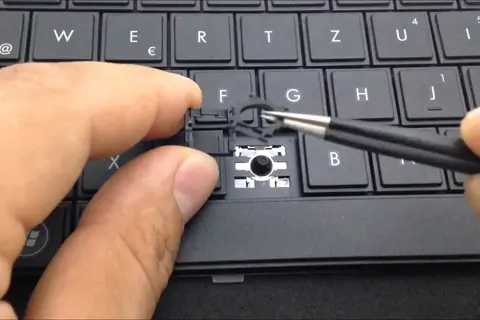
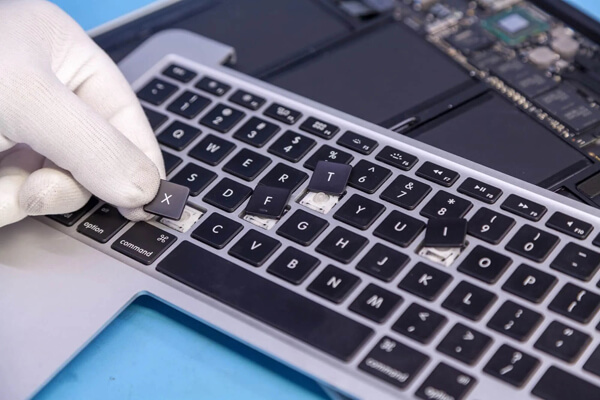
- Механические поломки (клипсы). Если сломана одна клипса или «ножницы» под клавишей, иногда достаточно заменить только этот механизм.
Самостоятельная замена клавиш ноутбука или всей клавиатуры — дело рискованное. Обычно приходится разбирать устройство полностью, а это легко заканчивается сломанными защёлками и повреждёнными шлейфами. Для компонентного ремонта лучше обращаться к специалистам.

Выбор между ремонтом и заменой: что дешевле?
Решение «чинить или менять» принимают после диагностики. Если восстановление выходит дороже 60% цены новой клавиатуры, логичнее выбрать замену. С одной стороны, восстановление дорожек после залития может быть ювелирной, но относительно недорогой работой — если коррозия не успела расползтись. С другой стороны, при повреждении более 20% контактов лучше поставить новую клавиатуру, чтобы не ловить повторные отказы. Также важно помнить: на некоторых моделях, особенно игровых, клавиатура связана с конструкцией охлаждения, и некачественная замена может повлиять на температурный режим.
Гарантия качества и риски для клиента
Хороший ремонт клавиатуры ноутбука всегда идёт с гарантией. Мы, как сервисный центр, выдаём гарантию и на установленную деталь (новую клавиатуру), и на выполненные работы. Это снижает риск повторных проблем из-за плохого подключения шлейфа или слабой фиксации. Если же вы попробуете самостоятельно сделать замену клавиш ноутбука и повредите разъём на материнской плате, ремонт из «модульного» автоматически станет сложным компонентным — а цена вырастет в разы. Не рискуйте логической платой.
Как спасти ваш ноутбук?
Неисправная клавиатура требует чёткой последовательности действий. Самостоятельно имеет смысл только проверить драйверы и убрать засорения. Во всех остальных ситуациях, особенно после залития, лучше сразу идти к профессионалам. Это самый надёжный способ восстановить ноутбук быстро и без лишних повреждений.
Ответы на популярные вопросы
Почему клавиатура ноутбука внезапно перестала работать?
Чаще всего причина в драйверах/настройках или в физической проблеме (залитие, удар, шлейф).
С чего начать диагностику, если клавиатура не реагирует?
С перезагрузки, проверки драйверов в Device Manager, отключения Filter Keys и теста в BIOS/UEFI.
Зачем проверять клавиатуру в BIOS/UEFI?
Если в BIOS клавиши работают, почти наверняка виноват софт; если нет — проблема в «железе».
Какие признаки говорят, что проблема программная?
Клавиатура работает в BIOS, а в Windows — нет, либо после обновления/установки ПО появились сбои.
Что делать, если рядом с клавиатурой в диспетчере устройств жёлтый значок?
Обновить или переустановить драйвер клавиатуры и перезагрузить ноутбук.
Что такое Filter Keys и как они мешают печатать?
Это функция доступности, которая может игнорировать короткие нажатия и создавать ощущение «мертвой» клавиатуры.
Какие симптомы чаще всего указывают на залитие?
Отказ одного ряда клавиш, «залипание», странные повторные срабатывания или проблемы, появившиеся сразу после контакта с жидкостью.
Что делать при подозрении на залитие клавиатуры?
Сразу выключить ноутбук, по возможности снять батарею, перевернуть устройство и не включать, пока оно полностью не высохнет.
Почему нельзя включать ноутбук «чтобы проверить», если была жидкость?
Так легко добить материнскую плату коротким замыканием и превратить ремонт в гораздо более дорогой.
Если печать есть, но подсветка не работает — что это может быть?
Часто это отошедший или повреждённый шлейф подсветки, а не сама клавиатура.
Почему клавиатура может «умереть» после удара или падения?
Нередко отходит основной шлейф от материнской платы или появляется повреждение в соединениях.
Что чаще всего ремонтируют в клавиатуре на аппаратном уровне?
Шлейф (микротрещины/износ), контроллер (KBC или Super I/O chip) или меняют клавиатуру целиком в сборе с топкейсом.
Когда нужна замена топкейса, а не только клавиатуры?
Когда клавиатура встроена в цельную верхнюю часть корпуса и отдельно не меняется по конструкции.
Можно ли заменить одну клавишу, если сломались «ножницы» или клипса?
Иногда да: при локальной поломке механизма можно заменить только клипсу/ножничный механизм.
Почему самостоятельная замена клавиатуры — риск?
Часто требуется полная разборка, и легко сломать защёлки, шлейфы или разъёмы на плате.
Как понять, что выгоднее: ремонт или замена?
Решают после диагностики: если восстановление дороже примерно 60% цены новой клавиатуры, обычно разумнее заменить.
Почему после залития иногда лучше сразу ставить новую клавиатуру?
Если повреждено много контактов (условно больше 20%) или коррозия пошла дальше, новые детали надёжнее и снижают риск повторных отказов.
Зачем важна гарантия при ремонте клавиатуры?
Она защищает от повторных проблем из-за неверного подключения шлейфа или слабой фиксации и показывает ответственность сервиса.
Чем опасна ошибка при самостоятельной замене для материнской платы?
Если повредить разъём, простой модульный ремонт легко превращается в сложный компонентный с ценником в разы выше.
Какие действия реально сделать самому без риска?
Проверить драйверы/настройки, перезагрузить, протестировать BIOS и аккуратно убрать засорения — без агрессивной разборки.
Когда лучше сразу идти к специалистам?
Если клавиатура не работает в BIOS, был удар/залитие, есть признаки коррозии или нужен доступ к шлейфам и плате.