 Если у Samsung Galaxy экран стал чёрным, сначала исключите простые причины: поставьте телефон на зарядку, проверьте яркость/освещение и Always-On Display, а затем позвоните на свой номер — так легко понять, жив ли смартфон и проблема ли именно в дисплее. Если устройство работает, но не реагирует, сделайте принудительную перезагрузку (Power + Volume Down на 10–15 секунд) и при необходимости проверьте Safe Mode или очистку кеша через Recovery. Когда появляются зелёные полосы, пятна, трещины, телефон вибрирует при полностью чёрном экране или есть подозрение на контроллер — это уже физическая поломка, и лучше сразу идти в сервис, а не рисковать OLED-матрицей.
Итак, Что делать, если у Samsung Galaxy внезапно погас экран - далее в нашей статье
Почерневшему экрану Samsung Galaxy никто не радуется. Тем более что у Samsung стоят контрастные OLED-дисплеи, и сбой может выглядеть по-настоящему жёстко: от полного отключения матрицы до пропажи отклика сенсора. Паникой тут делу не помочь — это точно. Замена экрана Samsung Galaxy должна быть последним вариантом и имеет смысл только после того, как вы исключите самые простые причины.
Чтобы вернуть смартфон «в строй», есть целый набор способов, о которых мы сейчас и поговорим. Ваша задача — выбрать подходящий инструмент: от аккуратного рестарта до жёсткого сброса.
Проверка питания и освещения
Как бы банально ни звучало, но нередко люди пугаются из-за мелочей. До того как подозревать серьёзную поломку, пройдитесь по базовым проверкам.
На что стоит обратить внимание в первую очередь:
- Проверьте зарядку. Подключите смартфон к заведомо исправному зарядному устройству. Если дело в глубоком разряде, через несколько минут на экране должен появиться значок батареи.
- Освещение. Оцените условия вокруг: не стоите ли вы под прямым солнцем? Иногда автояркость падает в ноль, и дисплей выглядит полностью чёрным.
- Always-On Display. Убедитесь, что вы не приняли AOD за «выключенный» экран. Попробуйте дважды тапнуть по дисплею или нажать кнопку питания.
- Звонок. Самая быстрая проверка: позвоните на свой номер с другого телефона. Если вызов проходит и вы слышите вибрацию или мелодию, а экран при этом чёрный — вероятнее всего, проблема именно в дисплее, а не в логической плате.
Эти действия занимают пару минут, но помогают отсечь до 90% некритичных ситуаций. Не пренебрегайте базовой диагностикой — она часто избавляет от лишней поездки в сервис. Если после зарядки и проверки звонком экран так и не «проснулся», переходим к принудительной перезагрузке.
Жесткая перезагрузка
Экран стал чёрным и никак не реагирует? Но вы точно видите, что телефон жив (вибрирует или на него можно дозвониться)? Тогда нужно принудительно «разбудить» устройство — сделать Soft Reset.
Этот способ применяют, когда система зависла и потеряла управление, но железо всё ещё способно откликаться.
- Комбинация кнопок. Одновременно зажмите кнопку питания (Power) и уменьшения громкости (Volume Down) на 10–15 секунд. Это запускает принудительное выключение и перезапуск.
- Вибрация. Обычно вы почувствуете виброотклик и увидите логотип Samsung. Если так и произошло — смартфон просто завис.
- Сбой после обновления. Когда проблема появилась сразу после апдейта, жёсткая перезагрузка нередко помогает корректно завершить процесс и вернуть нормальную работу.
Принудительный перезапуск не зависит от текущего состояния операционной системы — в этом и смысл, он вытаскивает «зависшие» устройства. Процедура безопасная и не удаляет ваши данные. Если же дисплей остаётся чёрным даже после вибрации, скорее всего, дело уже не в софте.
Safe Mode и Recovery
После жёсткого рестарта проблема возвращается? Или телефон замирает на логотипе? Тогда стоит проверить, не «ломают» ли систему сторонние приложения или повреждённые файлы.
- Безопасный режим (Safe Mode). Попробуйте запустить смартфон в безопасном режиме. Если там экран работает нормально, удалите последнее установленное приложение — чаще всего виновник именно оно.
- Сброс через Recovery Mode. Если устройство не загружается, попробуйте зайти в режим восстановления. Там можно очистить кеш раздела (Wipe Cache Partition) без удаления личных данных.
- Это нередко решает проблемы с кривыми драйверами после обновления.
Для входа в Recovery нужна определённая комбинация кнопок, и она может отличаться в зависимости от модели. Если вам удалось открыть Recovery Mode, значит материнская плата, скорее всего, цела. Отлично! Очистите кеш, а если это не даст результата — остаётся последний, самый радикальный шаг: сброс к заводским настройкам.
Когда требуется профессиональный ремонт дисплея Samsung?
Если программные методы не помогли, вероятнее всего, причина физическая. Это может быть и скрытая трещина матрицы (которую не видно), и банально отошедший шлейф.
О том, что без инженера уже не обойтись, обычно говорят такие признаки:
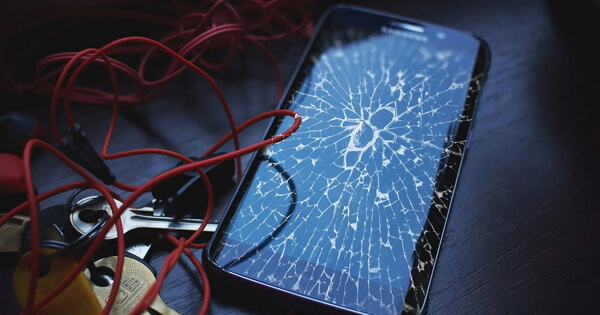
- Трещины на стекле. Даже при работающем сенсоре падение могло задеть внутренний шлейф.
- Экран чёрный, но телефон вибрирует. Классический симптом того, что шлейф дисплея отошёл от материнской платы — часто после удара или падения.
- Зелёные полосы/пятна. Типичные проявления выхода из строя OLED-матрицы. Восстановить такую матрицу невозможно.
- Проблема с контроллером. Поломка контроллера на логической плате, для которой нужна BGA-пайка.
Если вы видите подобные «симптомы», лучше сразу идти к специалистам. Самодеятельность с OLED-дисплеем Samsung легко заканчивается его полным разрушением и повреждением рамки. Не рискуйте контактами и сенсорами, пытаясь чинить всё своими силами: здесь нужен профессиональный ремонт дисплея Samsung.
Как спасти ваш телефон от горького «финала»?
Проблемы с экраном Galaxy требуют быстрой реакции. Не делайте вид, что «само пройдёт», если ситуация ухудшается. Обращайтесь к специалистам. Наш сервисный центр гарантирует точную диагностику и профессиональное решение проблемы, чтобы вам не приходилось возвращаться к ней снова и снова.
Ответы на популярные вопросы
Что сделать в первую очередь, если экран Samsung Galaxy стал чёрным?
Поставьте телефон на заведомо исправную зарядку, проверьте яркость/освещение и убедитесь, что вы не спутали Always-On Display с выключенным экраном.
Как понять, что смартфон включён, а проблема именно в дисплее?
Позвоните на свой номер с другого телефона: если звонок проходит, есть вибрация или мелодия, а экран остаётся чёрным — чаще всего «живое» всё, кроме дисплея.
Может ли экран казаться чёрным из-за солнца или автояркости?
Да, под прямыми лучами автояркость иногда уходит почти в ноль, и кажется, что дисплей выключен — попробуйте уйти в тень и вручную добавить яркость (если получится).
Что такое Soft Reset и когда он нужен?
Это принудительная перезагрузка, которая помогает, когда система зависла, а телефон всё ещё подаёт признаки жизни (вибрирует, идёт вызов).
Как сделать жёсткую перезагрузку на Samsung?
Зажмите одновременно кнопку питания (Power) и уменьшения громкости (Volume Down) на 10–15 секунд — телефон принудительно перезапустится.
Удалятся ли данные после принудительной перезагрузки?
Нет, Soft Reset не стирает файлы и настройки — это безопасный способ «вытащить» зависшее устройство.
Что делать, если после перезагрузки проблема возвращается или телефон зависает на логотипе?
Проверьте Safe Mode: если в безопасном режиме всё работает нормально, удалите последнее установленное приложение — оно часто и вызывает сбой.
Зачем нужен Recovery Mode и что там можно сделать без потери данных?
Через Recovery можно очистить кеш раздела (Wipe Cache Partition) — это помогает после обновлений и не затрагивает личные файлы.
Почему комбинация для входа в Recovery может не совпадать?
Она зависит от конкретной модели, поэтому способ входа может отличаться даже у разных Galaxy в одной линейке.
Если получилось зайти в Recovery, это о чём-то говорит?
Обычно это хороший знак: значит устройство в целом запускается и материнская плата, скорее всего, «живая».
Когда стоит делать сброс до заводских настроек?
Только как последний программный шаг, если очистка кеша и Safe Mode не помогли, потому что сброс радикальный и может потребовать последующего восстановления данных.
Какие признаки чаще всего указывают на физическую поломку дисплея?
Трещины на стекле после падения, чёрный экран при вибрации/звонке (часто отходит шлейф), зелёные полосы или пятна (умирает OLED-матрица).
Можно ли восстановить OLED-матрицу, если появились зелёные полосы или пятна?
Как правило, нет — это типичный признак неисправности матрицы, и её обычно меняют.
Что означает «проблема с контроллером» и почему это не домашний ремонт?
Это неисправность на логической плате, которая требует BGA-пайки и оборудования, без него легко сделать хуже.
Почему не стоит пытаться разбирать OLED-дисплей самостоятельно?
Можно окончательно добить матрицу, повредить рамку, контакты или сенсоры — и ремонт станет дороже и сложнее.
Когда точно пора идти в сервис?
Если зарядка, звонок, Soft Reset, Safe Mode и Recovery не дали результата или есть признаки физического повреждения — лучше сразу к специалистам, чтобы не усугубить проблему.