- С чего начать выбор веб-камеры для стрима?
- Какое разрешение и количество FPS нужны?
- Какая матрица и оптика дают качественную картинку?
- Как подобрать угол обзора и крепление?
- Как проверить совместимость с OBS Studio?
- Нужны ли AI tracking и встроенный микрофон?
- Как выбрать модель под свой бюджет?
- Как протестировать веб-камеру после покупки?
- Каких ошибок стоит избегать?
- Как принять окончательное решение?
- Ответы на популярные вопросы (12)
- Оцените автора (1)
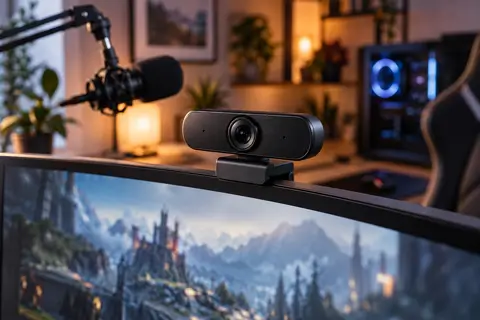 Для большинства стримов в 2026 году достаточно веб-камеры с разрешением 1080p и частотой 60 кадров в секунду, хорошей цветопередачей и ручными настройками. При выборе важно учитывать качество матрицы, автофокус, угол обзора, освещение и совместимость с OBS Studio. Переплачивать за 4K стоит только ради записи роликов, крупного кадра или последующего масштабирования изображения.
Итак, Как подобрать камеру для качественных стримов и видеотрансляций - далее в нашей статье
Хорошая веб-камера для стрима — не обязательно самая дорогая и не всегда та, у которой больше мегапикселей. Гораздо важнее, как она работает при вашем освещении, поддерживает ли нужное разрешение и FPS в OBS Studio, точно ли передаёт цвет кожи и не теряет фокус во время эфира.
В 2026 году даже доступные модели умеют снимать в Full HD, а камеры среднего класса предлагают 4K, HDR и AI tracking. Но часть возможностей может оказаться бесполезной, если изображение ведущего занимает небольшой угол экрана. Поэтому выбирать устройство стоит под конкретный формат трансляций, а не по самой эффектной характеристике на коробке.
С чего начать выбор веб-камеры для стрима?
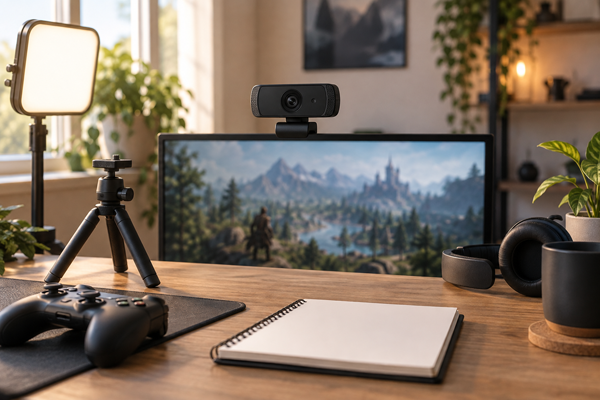
Сначала определите, где и как будет проходить трансляция. Камера для игрового стрима, разговорного эфира, онлайн-курса и распаковки товаров решает разные задачи, поэтому универсального набора характеристик не существует.
Перед сравнением моделей ответьте на несколько вопросов:
где вы будете вести эфиры: на Twitch, YouTube или другой платформе;
насколько крупным будет окно с вашим лицом;
планируете ли вы двигаться в кадре;
в какое время суток обычно проходят трансляции;
есть ли отдельное освещение;
понадобится ли демонстрация предметов перед объективом;
работаете ли вы на Windows, macOS или Linux;
сколько готовы потратить вместе со светом, креплением и микрофоном.
Для игрового стрима с небольшим окном камеры обычно достаточно качественного изображения 1080p. Если ведущий занимает большую часть кадра, показывает товары или записывает отдельные ролики, требования к детализации становятся выше.
Как учитывать платформу и формат эфира?
На Twitch и YouTube изображение проходит дополнительное сжатие. Из-за этого разница между 1080p и 4K может быть почти незаметной, особенно если камера размещена в углу игрового интерфейса. Зато зритель сразу увидит неверную экспозицию, смазанные движения или постоянные попытки автофокуса найти лицо.
Для спокойного разговорного эфира приоритетны хорошая матрица, естественная цветопередача и ручная настройка изображения. Динамическому ведущему пригодятся 60 fps и цепкий автофокус. Для уроков, мастер-классов и распаковок полезны 4K, цифровое кадрирование и возможность быстро переводить фокус с лица на предмет.
Что включить в бюджет?
Цена камеры — только часть расходов. Иногда недорогая Full HD веб-камера с мягким источником света выглядит лучше дорогой 4K-модели в тёмной комнате. Также могут понадобиться настольный штатив, кронштейн, USB-удлинитель, внешний микрофон и нейтральный фон.
Не покупайте все аксессуары заранее. Начните с камеры и освещения, проведите несколько тестовых записей, а затем решите, чего действительно не хватает.
Какое разрешение и количество FPS нужны?
Для большинства стримеров оптимальным выбором остаются 1080p и 60 fps. Если в кадре мало движения, можно ограничиться 30 fps и получить хорошую картинку при меньшей нагрузке на компьютер и освещение.
Когда достаточно Full HD?
Разрешения 1920 × 1080 хватает для игрового эфира, подкаста, видеочата и большинства разговорных трансляций. Важное условие — камера должна выдавать честные 1080p без агрессивного программного увеличения и чрезмерного шумоподавления.
Обратите внимание, поддерживает ли устройство Full HD при 60 fps. Некоторые модели способны передавать 60 кадров только после перехода на 720p. В характеристиках это не всегда указано достаточно заметно.
Когда имеет смысл покупать камеру 4K?
Веб-камера 4K пригодится, если вы записываете видео для последующего монтажа, показываете мелкие предметы или хотите кадрировать изображение без резкой потери детализации. Высокое разрешение также полезно для обучающих роликов и трансляций, где ведущий занимает весь экран.
Однако 4K не гарантирует красивую картинку. Маленькая матрица, посредственный объектив или слабое освещение способны свести преимущество высокого разрешения к минимуму. Кроме того, многие устройства снимают в 4K только при 30 fps.
Что выбрать: 30 или 60 кадров в секунду?
При 60 fps движения рук и головы выглядят плавнее, что заметно в динамичных эфирах. Но камера получает меньше света на каждый кадр, поэтому в тёмной комнате изображение может стать более шумным. Также возрастает нагрузка на USB-интерфейс и систему.
Для статичного разговорного стрима достаточно 30 fps. Для активных трансляций, фитнеса, музыкальных эфиров и частого взаимодействия с предметами лучше выбирать стабильные 60 fps.
Какая матрица и оптика дают качественную картинку?
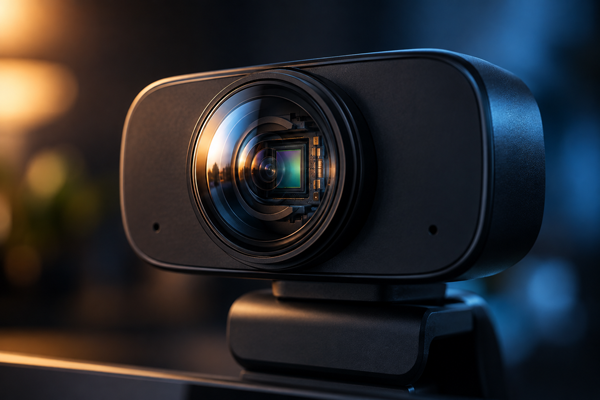
Размер сенсора, качество объектива и работа камеры при слабом свете важнее количества мегапикселей. Именно эти параметры определяют, насколько чистым останется изображение вечером и сохранится ли естественный цвет лица.
Как камера должна работать при слабом освещении?
При недостатке света автоматика повышает чувствительность и увеличивает выдержку. В результате появляются цифровой шум, размытие движений и неестественно гладкая кожа. Хорошая камера старается сохранить детали, не превращая лицо в восковую маску.
Оценить качество только по характеристикам сложно. Полезнее посмотреть примеры записи при обычной настольной лампе, а не исключительно в студии с несколькими источниками света. Наличие HDR помогает при ярком окне или подсвеченном фоне, но плохо настроенный режим может сделать оттенки кожи серыми.
Автофокус или фиксированный фокус?
Автофокус удобен, если вы двигаетесь, наклоняетесь к столу или показываете предметы. Он должен быстро переводить резкость и не начинать «дышать», когда рука проходит перед лицом.
Фиксированный фокус проще и стабильнее. Такая камера подходит ведущему, который сидит примерно на одном расстоянии от объектива. Перед покупкой важно уточнить рабочую дистанцию: слишком близко установленная модель может оставлять лицо размытым.
Нужны ли ручные настройки?
Возможность зафиксировать экспозицию, выдержку, баланс белого и фокус делает изображение предсказуемым. Автоматика может менять яркость при появлении светлого окна на экране или корректировать цвет из-за RGB-подсветки.
Для регулярных эфиров ручная настройка полезнее множества декоративных фильтров. Проверьте, сохраняет ли фирменное приложение параметры после перезагрузки компьютера.
Как подобрать угол обзора и крепление?
Для одного человека обычно удобен умеренный FOV: лицо не искажается, а в кадр не попадает лишняя часть комнаты. Широкий угол нужен, если ведущих несколько или камера должна показывать рабочий стол и окружающее пространство.
Какой FOV подходит стримеру?
Узкий угол помогает сделать акцент на лице и скрыть фон. Стандартный FOV подходит для большинства домашних трансляций. Широкоугольная оптика даёт больше пространства, но может визуально вытягивать лицо и искривлять предметы по краям.
Цифровое приближение частично решает проблему, однако снижает детализацию. В 4K-камерах запас разрешения позволяет кадрировать изображение аккуратнее, чем в моделях 1080p.
Где лучше установить веб-камеру?
Объектив желательно расположить примерно на уровне глаз или немного выше. Если камера стоит слишком низко, ракурс получается неудачным, а слишком высокое положение мешает поддерживать естественный зрительный контакт.
Проверьте устойчивость клипсы, диапазон наклона и наличие стандартной резьбы для штатива. Съёмный кабель удобнее встроенного: его легче заменить и подобрать под расположение рабочего места.
Как проверить совместимость с OBS Studio?
Камера должна определяться системой без сложных обходных решений и выдавать заявленные режимы непосредственно в OBS Studio. Совпадения разъёма недостаточно: важны пропускная способность USB, драйверы и поддерживаемые форматы видео.
Перед покупкой уточните:
работает ли устройство по стандарту UVC;
доступны ли 1080p и 60 fps в OBS Studio;
требуется ли USB 3.0;
поддерживаются ли Windows, macOS или Linux;
можно ли отключить автоэкспозицию и автофокус;
сохраняются ли настройки внутри камеры;
есть ли обновления прошивки;
какой длины кабель входит в комплект.
Режимы MJPEG, YUY2 и NV12 могут по-разному нагружать USB и компьютер. Если камера показывает 60 fps в фирменной программе, это ещё не означает, что тот же режим без проблем появится в OBS.
Влияет ли камера на производительность компьютера?
Да, особенно при высоком разрешении, 60 fps, размытии фона и AI-обработке. На современном компьютере нагрузка обычно невелика, но во время тяжёлой игры даже несколько дополнительных процентов могут привести к пропускам кадров.
Сделайте пробную запись одновременно с запуском игры. Проверяйте не только изображение с камеры, но и загрузку процессора, видеокарты, статистику рендеринга и синхронизацию звука.
Нужны ли AI tracking и встроенный микрофон?
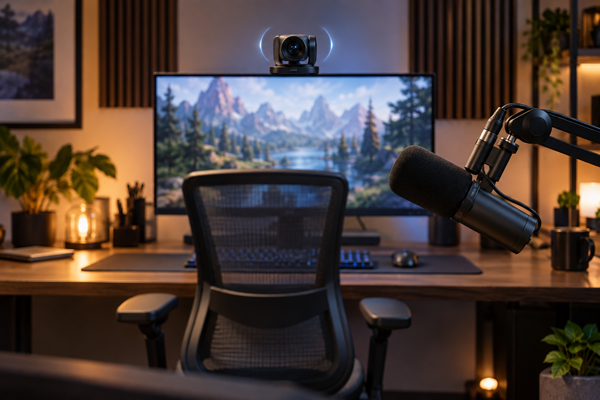
AI-функции полезны ведущим, которые ходят по комнате или часто меняют положение. Для обычного игрового стрима, где человек сидит перед монитором, автоматическое кадрирование редко оправдывает переплату.
Механическая PTZ-камера способна физически поворачивать объектив вслед за ведущим. Программный AI tracking просто обрезает изображение и перемещает цифровой кадр. Второй вариант дешевле, но при сильном приближении теряется детализация.
Встроенный микрофон подходит для настройки, видеозвонков и первых тестовых эфиров. Для постоянного стриминга лучше использовать отдельный микрофон: камера стоит далеко от лица и вместе с голосом улавливает клавиатуру, вентиляторы компьютера и отражения звука от стен.
Почему освещение важнее части характеристик?
Чем больше света получает сенсор, тем меньше шумов и смазывания появляется в кадре. Для начала достаточно одного мягкого источника, установленного перед лицом немного сбоку. Яркая лампа прямо за монитором может создавать резкие тени и блики в очках.
Если светодиодные лампы мерцают, установите Anti-flicker 50 Hz. Это значение соответствует частоте электросети в Украине и большинстве европейских стран. Также полезно вручную зафиксировать выдержку и баланс белого.
Как выбрать модель под свой бюджет?
Сначала оплачивайте качество базового изображения, затем — удобство и дополнительные функции. Разрешение 4K, AI tracking и HDR имеют смысл только тогда, когда они действительно нужны вашему формату.
| Сценарий | Подходящий режим | Что особенно важно | На чём можно сэкономить |
|---|---|---|---|
| Первый игровой стрим | 1080p/30 fps | Цвет, стабильная работа, крепление | 4K и AI tracking |
| Динамический эфир | 1080p/60 fps | Плавность, автофокус, свет | Встроенный микрофон |
| Разговорный стрим | 1080p/30 fps | Матрица, ручная экспозиция | 60 fps и широкий FOV |
| Распаковки и обучение | 4K/30 fps | Детализация, автофокус, зум | PTZ |
| Стрим с перемещением | 1080p/60 fps | AI tracking или PTZ | Компактный корпус |
| Запись роликов | 4K/30 fps | Оптика, цвет, ручные настройки | Встроенная подсветка |
В бюджетном сегменте ищите честные 1080p, устойчивое крепление и нормальную цветопередачу. В среднем классе стоит доплатить за 60 fps, хорошую матрицу, быстрый автофокус и ручные настройки. Премиальная камера оправдана при записи контента, сложном освещении или необходимости автоматического слежения.
Как протестировать веб-камеру после покупки?
Проверку нужно проводить в первые дни, пока устройство можно вернуть или обменять. Тестируйте камеру вечером и днём, с привычным светом и непосредственно в той программе, через которую планируете вести эфиры.
Порядок проверки:
Установите камеру на рабочее место и выставьте привычный ракурс.
Запустите OBS Studio и выберите заявленное разрешение.
Запишите видео при 30 и 60 fps.
Проверьте лицо, волосы и мелкие детали в светлых и тёмных участках.
Подвигайтесь, поднесите предмет к объективу и оцените автофокус.
Посмотрите, не меняются ли яркость и баланс белого без причины.
Запустите игру и проверьте нагрузку на компьютер.
Запишите получасовой фрагмент, чтобы исключить перегрев и сбои.
Сравните звук и изображение на предмет задержки.
Перезагрузите компьютер и убедитесь, что настройки сохранились.
Не оценивайте изображение только в маленьком окне предварительного просмотра. Откройте запись на полном экране и посмотрите её на другом устройстве. Так проще заметить шумы, смазывание и неестественную обработку лица.
Каких ошибок стоит избегать?
Чаще всего разочарование вызывает не слабая камера, а несоответствие модели реальному сценарию. Пользователь платит за 4K, а затем выводит своё лицо в крошечном окне или снимает в темноте без отдельной лампы.
Распространённые ошибки:
выбор только по разрешению;
покупка 4K-модели без поддержки 60 fps;
слишком широкий угол обзора;
ожидание студийного звука от встроенного микрофона;
отсутствие проверки камеры в OBS Studio;
использование длинного некачественного USB-удлинителя;
постоянная работа автоматической экспозиции;
переплата за AI-функции при неподвижном кадре;
игнорирование качества крепления;
попытка компенсировать плохой свет программными фильтрами.
Отзывы тоже следует читать внимательно. Полезны сообщения о работе автофокуса, стабильности драйверов и качестве изображения вечером. Оценки вроде «картинка хорошая» без указания освещения, разрешения и программы дают мало информации.
Как принять окончательное решение?
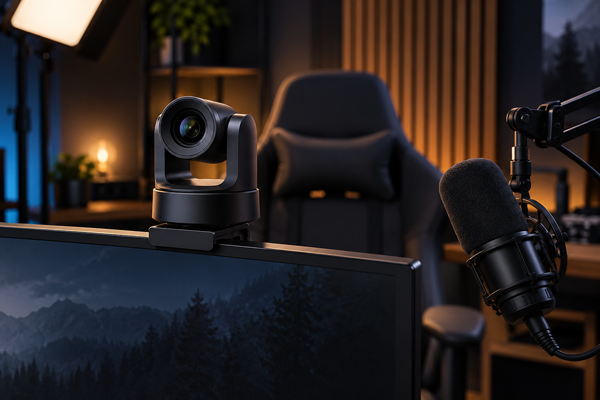
Выбирайте веб-камеру по всей цепочке: сценарий стрима, разрешение и FPS, матрица, фокус, FOV, совместимость с OBS и удобство установки. Для большинства игровых трансляций разумной отправной точкой будет модель 1080p/60 fps с хорошей цветопередачей и ручными настройками.
Покупать 4K стоит ради записи, кадрирования или крупного изображения ведущего. AI tracking нужен при перемещении в кадре, а встроенный микрофон лучше воспринимать как запасной. Если камера стабильно работает с вашим компьютером, естественно показывает лицо при домашнем освещении и не требует постоянной перенастройки, значит, выбор сделан правильно.
Ответы на популярные вопросы
Какое разрешение веб-камеры подходит для стрима?
Для большинства игровых и разговорных трансляций достаточно Full HD 1080p. Разрешение 4K пригодится, если ведущий занимает большую часть кадра, показывает мелкие предметы или записывает видео для последующего монтажа.
Что лучше для стрима: 1080p/60 fps или 4K/30 fps?
Режим 1080p/60 fps обеспечивает более плавные движения и лучше подходит для динамичных эфиров. Вариант 4K/30 fps стоит выбирать ради высокой детализации, цифрового кадрирования и записи отдельных роликов.
Нужен ли автофокус, если стример сидит перед монитором?
При постоянном расстоянии до камеры можно обойтись фиксированным фокусом. Автофокус полезен, если вы двигаетесь, наклоняетесь или показываете зрителям предметы, но он должен работать быстро и не переключаться без причины.
Почему дорогая камера иногда плохо снимает вечером?
Даже качественная матрица не может полностью компенсировать недостаток света. В темноте камера повышает чувствительность и увеличивает выдержку, из-за чего появляются шум, смазывание движений и потеря деталей.
Будет ли любая веб-камера работать с OBS Studio?
Большинство современных моделей определяется через стандарт UVC, однако заявленные разрешение и FPS могут быть доступны не во всех режимах. Перед покупкой стоит проверить совместимость с OBS Studio, требования к USB и возможность ручной настройки изображения.
Нужен ли отдельный микрофон для стрима?
Встроенного микрофона достаточно для первых проб и видеозвонков. Для регулярных эфиров лучше использовать отдельную модель, поскольку микрофон веб-камеры часто улавливает клавиатуру, вентиляторы компьютера и эхо комнаты.
Можно ли улучшить изображение недорогой камеры?
Да, мягкий источник света перед лицом, правильный ракурс и ручная настройка экспозиции способны заметно улучшить картинку. Иногда это даёт более выраженный результат, чем замена Full HD камеры на недорогую модель с 4K.
Какой угол обзора лучше выбрать одному стримеру?
Умеренный FOV помогает оставить в кадре ведущего и небольшую часть фона без заметного искажения лица. Слишком широкий угол нужен лишь тогда, когда необходимо показать комнату, рабочий стол или нескольких участников.
Влияет ли веб-камера на производительность компьютера?
Высокое разрешение, 60 fps, HDR и AI-обработка создают дополнительную нагрузку на систему. Чтобы исключить пропуски кадров, камеру нужно протестировать в OBS одновременно с запуском требовательной игры.
Стоит ли покупать модель с AI tracking?
AI tracking полезен для уроков, презентаций и других трансляций, во время которых ведущий перемещается по комнате. Для игрового стрима с неподвижным положением камеры эта функция чаще всего не нужна.
Можно ли использовать смартфон вместо веб-камеры?
Современный смартфон нередко снимает лучше бюджетной веб-камеры, но требует подходящего приложения, устойчивого крепления и стабильного подключения. Для постоянных эфиров отдельная камера обычно удобнее: она быстрее запускается и не расходует аккумулятор телефона.
Что проверить сразу после покупки?
Запишите несколько тестовых фрагментов при дневном и вечернем освещении, оцените резкость, цвет кожи, автофокус и синхронизацию звука. Также убедитесь, что камера стабильно выдаёт заявленные FPS, не перегревается и сохраняет настройки после перезагрузки.