- Какие внешние SSD действительно стоят покупки в 2026 году?
- Как выбрать внешний SSD под свои задачи?
- Какие интерфейсы реально важны в 2026 году?
- На что смотреть кроме скорости?
- Что лучше для хранения данных — внешний SSD или HDD?
- Какие ошибки чаще всего мешают выбрать хороший внешний SSD?
- Какой внешний SSD можно назвать лучшим именно для вас?
- Ответы на популярные вопросы (10)
- Оцените автора (1)
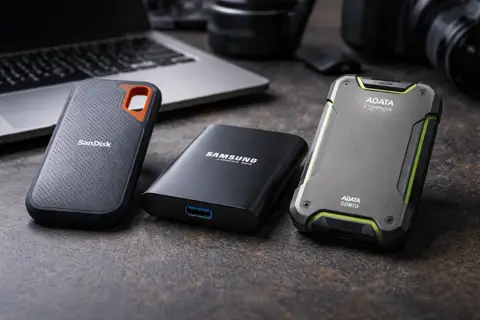 Лучший внешний SSD в 2026 году — не тот, у которого самая громкая цифра в характеристиках, а тот, который подходит под ваши задачи и порт на устройстве. Для большинства пользователей оптимальны модели на 1–2 ТБ с USB-C и реальной скоростью до 1000–2000 МБ/с, а для монтажа, больших архивов и тяжёлых проектов уже есть смысл смотреть на USB4 или Thunderbolt. Если нужен накопитель для хранения данных без лишних переплат, важнее смотреть не только на скорость, но и на стабильность записи, объём, защиту корпуса и удобство в повседневной работе.
Итак, Как выбрать внешний SSD для хранения данных: лучшие модели и советы 2026 - далее в нашей статье
В 2026 году хороший внешний SSD — это уже не просто «быстрый диск в красивом корпусе». Удачная покупка сегодня зависит от трёх вещей: какой у вас порт на ноутбуке или ПК, какие файлы вы храните и нужен ли вам накопитель на каждый день, под монтаж, игры или под большой резервный архив. Именно поэтому в свежих обзорах нет одного абсолютного победителя на все случаи: Tom’s Hardware выделяет SanDisk Pro-G40 как один из самых сильных универсальных вариантов, а PC Gamer ставит Adata SD810 в топ для массового сценария благодаря балансу цены, скорости и защищённости.
Если нужен короткий ориентир, логика выбора сейчас простая. Для большинства людей лучше всего работают модели уровня 1–2 ТБ с нормальным USB-C и реальной скоростью около 1000–2000 МБ/с. Для фото, видео и тяжёлых проектов уже есть смысл смотреть на USB 3.2 Gen 2x2, USB4 или Thunderbolt. А для домашнего бэкапа выгоднее не гнаться за рекордной пиковой цифрой, а брать ёмкий и стабильный накопитель, который спокойно пишет большие объёмы без сюрпризов.
Какие внешние SSD действительно стоят покупки в 2026 году?
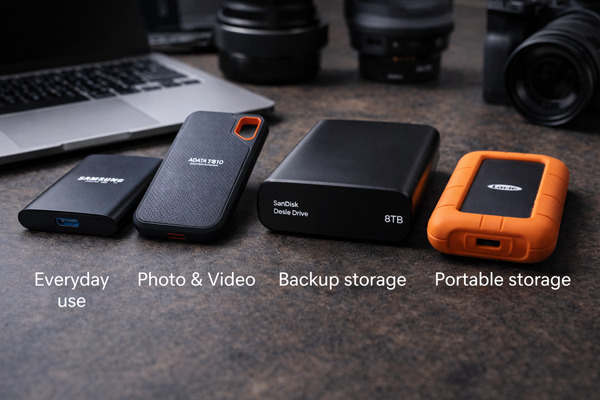
Если говорить без маркетингового шума, в 2026 году разумный выбор строится вокруг нескольких удачных классов устройств: универсальные компактные SSD на 1000–2000 МБ/с, защищённые модели для поездок, быстрые USB4-решения для рабочих файлов и крупные настольные SSD для резервного хранения. Именно в этих категориях рынок сейчас выглядит зрелым и понятным.
Какой вариант брать большинству пользователей?
Для повседневного хранения данных, переноски фотоархива, документов, библиотек проектов и рабочих папок я бы в первую очередь смотрел на Samsung T9 и Adata SD810. Samsung T9 работает по USB 3.2 Gen 2x2 и заявляет до 2000 МБ/с на чтение и запись, а Adata SD810 тоже нацелен на класс до 2000 МБ/с и при этом предлагает IP68-защиту от воды и пыли. На практике это как раз тот уровень, где накопитель уже ощущается быстрым не «на бумаге», а в обычной работе: копирование больших папок, экспорт фото, перенос видео и загрузка проектов занимают заметно меньше времени.
Если важнее не максимальная скорость, а спокойная и понятная покупка без переплаты, хорошей отправной точкой остаётся класс вроде Crucial X9 или Samsung T7 Shield. PC Gamer отмечает, что Crucial X9 особенно хорош там, где у пользователя обычный 10-гигабитный USB-порт, а Samsung T7 Shield до сих пор ценят за ровную работу и защищённый характер, при официальных скоростях до 1050/1000 МБ/с. Это тот случай, когда накопитель не бьёт рекорды, но очень редко раздражает в реальной жизни.
Что покупать для фото, видео и тяжёлых рабочих файлов?
Если вы часто работаете с большими RAW-файлами, многослойными проектами, библиотеками в Premiere Pro, DaVinci Resolve или Logic, уже есть смысл подниматься выше обычного 10Gbps-класса. Здесь сильнее всего смотрятся SanDisk Extreme PRO with USB4, SanDisk Pro-G40 и LaCie Rugged SSD Pro5. SanDisk Extreme PRO with USB4 заявляет до 3800/3700 МБ/с и обратно совместим с более старыми USB-устройствами, а Pro-G40 интересен тем, что умеет работать и через Thunderbolt 3, и через USB 3.2 Gen 2, то есть он гибче при смешанном парке техники.
Если же нужен уже почти студийный уровень, LaCie Rugged SSD Pro5 стоит особняком. У него Thunderbolt 5, заявленные скорости до 6700/5300 МБ/с и акцент именно на тяжёлые творческие задачи, включая 6K/8K-видеопотоки. Это не массовая модель и не «лучший SSD для всех», а инструмент для тех, кто действительно умеет загрузить такое железо работой.
Что выбрать для резервного хранения больших объёмов данных?
Если задача — не таскать диск в кармане, а спокойно хранить большой архив дома или в офисе, очень логично выглядит SanDisk Desk Drive. У него версии на 4 и 8 ТБ, скорость до 1000/900 МБ/с, отдельное питание и акцент именно на крупные резервные копии. Это не тот накопитель, который хочется постоянно брать с собой, зато для системного бэкапа, семейного фотоархива, медиатеки или рабочих копий больших проектов он выглядит практичнее многих маленьких «карманных» моделей.
Как выбрать внешний SSD под свои задачи?
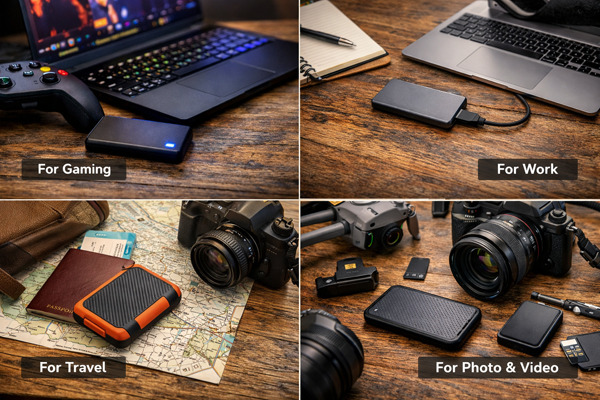
Начинать нужно не с бренда, а со сценария. Самая частая ошибка — покупать «самый быстрый внешний SSD», а потом подключать его к обычному USB-порту и получать совсем не ту скорость, за которую были заплачены деньги. В 2026 году это особенно актуально: разница между 10Gbps, 20Gbps, USB4 и Thunderbolt уже слишком заметна, чтобы её игнорировать.
Для документов, фотоархива и ежедневной работы
Если вы храните рабочие документы, таблицы, фото, PDF, резервные папки и просто хотите быстрый переносной диск, чаще всего хватит класса 1000–2000 МБ/с. Здесь обычно лучше не переплачивать за USB4, а взять надёжную модель на 1–2 ТБ с нормальным охлаждением, хорошим кабелем и USB-C. Именно поэтому средний сегмент в 2026 году выглядит самым здоровым: он уже очень быстрый, но ещё не требует топового железа на стороне ноутбука.
Для монтажа, фото и крупных проектов
Для монтажа важна не только максимальная цифра, но и стабильность записи на длинной дистанции. В этом смысле внешние SSD высокого класса интересны не сами по себе, а тем, насколько долго держат скорость без резкой просадки. Именно поэтому обзоры до сих пор ценят Samsung T9 за рабочий темп, Adata SD810 — за хороший баланс, а Pro-G40 и LaCie Pro5 — за более серьёзный запас для тяжёлых задач.
Для игр, библиотек Steam и хранения больших сборок
Для игр внешний SSD тоже давно стал нормальным вариантом. PC Gamer прямо выделяет Adata SD810 как лучший общий выбор для такого сценария, а Crucial X9 — как удачный бюджетный вариант, если у вас обычный 10Gbps USB-порт. Здесь ключевой момент простой: для игровой библиотеки чаще важнее предсказуемость, объём и нормальная цена, чем экстремальные паспортные числа.
Какие интерфейсы реально важны в 2026 году?
Если отвечать коротко: покупать SSD «на вырост» без нужного порта почти бессмысленно. USB 3.2 Gen 2 — это 10Gbps, USB 3.2 Gen 2x2 — до 20Gbps, USB4 как стандарт масштабируется до 80Gbps, а Thunderbolt 5 даёт до 80Gbps двунаправленной полосы и ещё больше в отдельных режимах для дисплеев. Но реальная скорость вашего внешнего SSD всё равно упрётся в конкретную реализацию накопителя, контроллера, кабеля и порта ноутбука.
Вот практичная таблица, которая помогает не переплатить:
| Класс подключения | Что получите на практике | Кому подходит |
|---|---|---|
| USB 3.2 Gen 2 | Около 1000 МБ/с | документы, фото, бэкап, повседневная работа |
| USB 3.2 Gen 2x2 | До 2000 МБ/с | большие архивы, монтаж, активная переноска проектов |
| USB4 | Около 3000–3800 МБ/с на актуальных внешних SSD | тяжёлые проекты, быстрые переносы, работа с крупными файлами |
| Thunderbolt 3/5 | Премиум-сценарии, профнагрузка, scratch disk | продакшн, 6K/8K, студийная среда |
Эта логика подтверждается и официальными спецификациями интерфейсов, и характеристиками актуальных моделей: Samsung T9 и Adata SD810 работают в классе до 2000 МБ/с, SanDisk Extreme PRO with USB4 заявляет до 3800/3700 МБ/с, Pro-G40 — до 3000/2500 МБ/с по Thunderbolt 3, а LaCie Rugged SSD Pro5 поднимается до 6700/5300 МБ/с уже в Thunderbolt 5-сценарии.
На что смотреть кроме скорости?
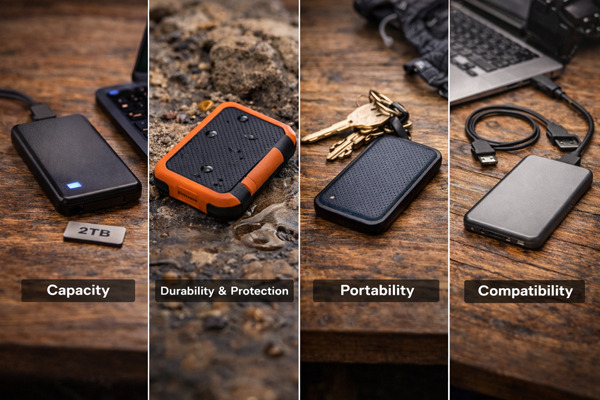
Сначала нужно проверить порт, потом — характер нагрузки, и только потом — маркетинговую цифру на коробке. Внешний SSD может быть очень быстрым в коротком тесте, но посредственным в длинной записи, неудобным по кабелю или вообще не раскрыться на вашем ноутбуке.
Вот что действительно стоит проверить перед покупкой:
- Реальный интерфейс: USB 3.2 Gen 2, Gen 2x2, USB4 или Thunderbolt.
- Объём: 1 ТБ — минимальный комфорт, 2 ТБ — самый универсальный вариант, 4–8 ТБ — уже история про архивы и тяжёлые проекты.
- Защиту корпуса: если накопитель ездит с вами, IP65 или IP68 и защита от падений имеют смысл.
- Стабильность под длинной записью: особенно важно для видео, фото и резервного копирования.
- Формат использования: карманный SSD, rugged-модель или настольный накопитель с внешним питанием.
Из конкретных примеров это видно очень хорошо. Samsung T7 Shield позиционируется как прочный и компактный диск для работы на ходу, Adata SD810 делает ставку на IP68 и 2000 МБ/с, SanDisk Extreme PRO with USB4 сочетает высокую скорость с IP65, а SanDisk Pro-G40 добавляет к защите ещё и очень крепкий корпус с выдержкой падения до 3 метров и crush resistance до 4000 фунтов. Для домашнего архива, наоборот, разумнее может быть не rugged-модель, а спокойный настольный SanDisk Desk Drive с питанием от сети и большим объёмом.
Что лучше для хранения данных — внешний SSD или HDD?
Если нужен короткий ответ: для скорости, мобильности и повседневной работы лучше внешний SSD; для максимально дешёвого хранения больших массивов данных HDD всё ещё может быть выгоднее. Но если речь идёт о частом доступе к файлам, рабочих проектах, фото, видео, библиотеке игр и регулярном переносе данных, SSD сейчас ощущается гораздо приятнее почти во всём.
| Параметр | Внешний SSD | Внешний HDD |
|---|---|---|
| Скорость | Намного выше | Заметно ниже |
| Устойчивость к тряске | Лучше | Хуже |
| Комфорт в поездках | Выше | Ниже |
| Цена за 1 ТБ | Выше | Ниже |
| Подходит для активной работы | Да | Ограниченно |
Если вы хотя бы иногда монтируете видео, открываете большие каталоги фото, таскаете архивы между устройствами или просто не любите ждать — SSD окупается не только скоростью, но и нервами. HDD разумнее оставлять там, где главная цель — дёшево сложить очень много данных и редко к ним обращаться.
Какие ошибки чаще всего мешают выбрать хороший внешний SSD?
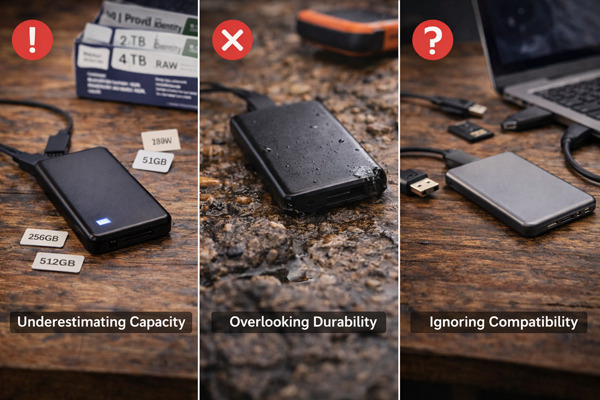
Самая частая ошибка — переплата за интерфейс, который у вас просто не раскроется. Покупать USB4 или Thunderbolt-накопитель под обычный USB-порт — всё равно что брать спортивную машину для двора с лежачими полицейскими. Вторая ошибка — выбирать только по пиковым MB/s, игнорируя нагрев, стабильность записи, защиту корпуса и реальный формат работы.
Ещё несколько промахов, которые встречаются постоянно:
- брать 1 ТБ впритык, хотя через полгода уже нужен будет новый диск;
- покупать карманную модель для большого стационарного бэкапа, где логичнее настольный SSD;
- выбирать самую дешёвую модель без понятной защиты, если диск будет жить в рюкзаке;
- использовать один внешний SSD как единственную резервную копию важных данных.
Какой внешний SSD можно назвать лучшим именно для вас?
Если вам нужен один понятный вывод, он такой. Для большинства пользователей в 2026 году лучший внешний SSD — это не самый дорогой и не самый быстрый, а тот, который совпадает с вашим портом и сценарием. Для универсального использования отлично смотрятся Samsung T9 и Adata SD810. Для защищённой повседневной переноски — Samsung T7 Shield. Для USB4-систем и тяжёлых файлов — SanDisk Extreme PRO with USB4. Для кроссплатформенной серьёзной работы — SanDisk Pro-G40. Для профсреды с Thunderbolt 5 — LaCie Rugged SSD Pro5. Для крупных домашних архивов и системного бэкапа — SanDisk Desk Drive.
Именно так сегодня и стоит выбирать накопитель: не по красивому слову «топ», а по честному вопросу «что я на нём буду делать каждый день». Когда ответ на этот вопрос есть, нужный внешний SSD обычно находится очень быстро.
Ответы на популярные вопросы
Какой внешний SSD лучше купить в 2026 году для хранения данных?
Для большинства задач лучше всего подходят внешние SSD на 1–2 ТБ с USB-C и реальной скоростью в пределах 1000–2000 МБ/с. Такой вариант удобен для документов, фото, рабочих файлов, резервных копий и повседневного использования без переплаты за лишнюю мощность.
Какой объём внешнего SSD выбрать для дома и работы?
Если нужен накопитель под обычные повседневные задачи, чаще всего хватает 1 ТБ. Для более спокойного запаса, хранения фотоархива, видео и рабочих проектов разумнее брать 2 ТБ, а 4–8 ТБ уже актуальны для больших библиотек, бэкапа и тяжёлых файлов.
Что важнее при выборе внешнего SSD: скорость или надёжность?
Важны обе вещи, но в реальной жизни надёжность и стабильность записи часто оказываются даже полезнее пиковых цифр в характеристиках. Хороший внешний SSD должен не только быстро копировать файлы, но и не перегреваться, не проседать по скорости на длинной записи и нормально переживать повседневное использование.
Чем внешний SSD лучше обычного внешнего HDD?
SSD заметно быстрее, тише, компактнее и лучше переносит поездки, тряску и активную работу. HDD всё ещё может быть выгоднее по цене за большой объём, но по удобству, скорости и ощущению в повседневной работе внешний SSD сегодня выигрывает почти во всём.
Подойдёт ли внешний SSD для игр?
Да, внешний SSD отлично подходит для хранения игровой библиотеки, запуска игр и быстрого переноса крупных файлов. Для такого сценария важны нормальный объём, стабильная скорость и совместимость с вашим портом, а не только красивая цифра на коробке.
Нужен ли USB4 или Thunderbolt для внешнего SSD?
Не всегда. Если вы храните документы, фото, архивы и обычные рабочие файлы, чаще всего хватает хорошего SSD с USB 3.2 Gen 2 или Gen 2x2. USB4 и Thunderbolt имеют смысл тогда, когда вы реально работаете с тяжёлым видео, большими проектами и хотите максимально быстрый перенос данных.
Какой внешний SSD лучше выбрать для MacBook?
Для MacBook лучше выбирать модель с USB-C, хорошей стабильностью записи и достаточным объёмом под ваши задачи. Если вы работаете с фото, видео и крупными проектами, особенно важно смотреть не только на совместимость, но и на реальную скорость при длительной нагрузке.
Стоит ли покупать защищённый внешний SSD?
Да, если накопитель будет часто ездить с вами в рюкзаке, использоваться в поездках или на съёмках. Защита корпуса от влаги, пыли и падений особенно полезна там, где устройство может легко повредиться в обычной жизни.
Можно ли использовать внешний SSD для резервного копирования?
Да, это один из самых удобных сценариев для такого накопителя. Но важно помнить, что даже хороший внешний SSD не должен быть единственным местом хранения важных данных: для спокойствия лучше держать хотя бы одну дополнительную копию.
Почему не стоит выбирать внешний SSD только по максимальной скорости?
Потому что высокая заявленная скорость не гарантирует, что накопитель будет так же хорошо вести себя в обычной работе. Гораздо важнее, как он пишет большие объёмы данных, насколько удобно им пользоваться каждый день и раскроется ли его скорость на вашем ноутбуке или ПК.