- Для каких рабочих задач нужен ноутбук?
- Какие характеристики нужны для работы?
- Какой SSD выбрать для рабочего ноутбука?
- Нужна ли дискретная видеокарта?
- Как подобрать конфигурацию под профессию?
- Какой экран удобнее для работы?
- Сколько должен работать ноутбук без зарядки?
- Какой вес удобен для ежедневной работы?
- Какие разъёмы понадобятся?
- Какую операционную систему выбрать?
- Какие ошибки совершают при выборе?
- Что проверить перед покупкой?
- Какой ноутбук для работы выбрать в итоге?
- Ответы на популярные вопросы (20)
- Оцените автора (1)
 Ноутбук для работы в 2026 году стоит выбирать под конкретные программы и ежедневную нагрузку, а не по бренду или одной характеристике. Для большинства специалистов достаточно современного процессора, 16 ГБ RAM, SSD на 512 ГБ и качественного IPS-экрана, а для монтажа, 3D, архитектуры и сложной аналитики лучше предусмотреть 32 ГБ памяти, накопитель от 1 ТБ и дискретную видеокарту. Оптимальной будет модель, которая стабильно справляется с рабочими задачами, не перегревается, долго работает без зарядки и не заставляет переплачивать за ненужные функции.
Итак, Как выбрать ноутбук для работы в 2026 году: практические рекомендации для разных профессий - далее в нашей статье
Рабочий ноутбук должен решать конкретные задачи, а не просто выглядеть современно в каталоге магазина. Для документов, браузера и видеозвонков не нужна мощная дискретная видеокарта, тогда как монтаж, архитектурные программы и 3D быстро покажут пределы слабой конфигурации. Поэтому выбор стоит начинать с рабочего софта, привычного количества открытых приложений и того, как часто устройство придётся носить с собой.
Для каких рабочих задач нужен ноутбук?
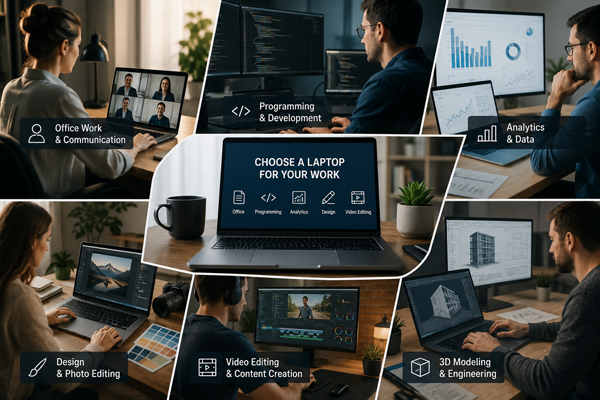
Сначала определите программы и типичную нагрузку. Один специалист весь день работает в CRM и таблицах, другой запускает виртуальные машины, а третий обрабатывает видео в высоком разрешении — одинаковые характеристики им не подойдут.
Офис, браузер и видеосвязь
Для документов, электронной почты, бухгалтерских сервисов, CRM, Zoom и Microsoft Teams достаточно современной встроенной графики. Главные требования здесь — быстрый запуск приложений, удобная клавиатура, качественная камера и стабильная работа при десятках вкладок.
Избыточно мощный процессор в таком сценарии почти не ускорит работу. Гораздо разумнее вложиться в 16 ГБ RAM, хороший экран и аккумулятор, которого хватит на рабочий день без постоянного поиска розетки.
Программирование и аналитика
Разработчику нужны производительный CPU, достаточный объём памяти и быстрый SSD. Если одновременно работают IDE, Docker, локальный сервер, база данных и браузер, 16 ГБ RAM могут оказаться минимальным уровнем. Для виртуальных машин и крупных проектов практичнее 32 ГБ.
Аналитикам и специалистам, которые работают с большими таблицами, Power BI или объёмными базами, важны процессор и оперативная память. Дискретная видеокарта нужна не всегда.
Дизайн, монтаж и 3D
Графические редакторы предъявляют требования не только к мощности, но и к экрану. Для фотографа важны точное передавание цветов и хороший цветовой охват, а для видеомонтажа — производительный CPU, дискретный GPU и накопитель от 1 ТБ.
AutoCAD, Revit, Blender и другие программы для архитектуры и 3D требуют ещё большего запаса. Здесь слабое охлаждение или ограниченная видеопамять могут стать серьёзнее, чем небольшая разница между процессорами.
Какие характеристики нужны для работы?
Для большинства специалистов сбалансированной основой в 2026 году остаются современный процессор, 16 ГБ оперативной памяти и SSD на 512 ГБ. Для тяжёлого профессионального ПО стоит рассматривать 32 ГБ RAM и накопитель от 1 ТБ.
Какой процессор выбрать
Не стоит ориентироваться только на название серии. Два процессора Intel Core или AMD Ryzen могут заметно различаться по поколению, энергопотреблению и реальной производительности.
Энергоэффективные модели подходят для офиса, удалённой работы, документов и командировок. Процессоры серий H и HX нужны для компиляции, монтажа, 3D и инженерных расчётов. Они быстрее, но сильнее нагреваются и расходуют аккумулятор.
Apple Silicon хорошо показывает себя в программировании, дизайне и монтаже, если нужный софт поддерживает macOS. ARM-решения на Windows могут быть интересны автономностью, однако совместимость профессиональных программ и периферии лучше проверить заранее.
Сколько оперативной памяти нужно
8 ГБ RAM допустимы только для простых офисных задач и очень ограниченного бюджета. Современный браузер, видеозвонок, мессенджер и несколько документов способны занять почти весь доступный объём.
Практические ориентиры:
- 8 ГБ — базовые документы и несколько приложений;
- 16 ГБ — офис, удалённая работа, программирование и многозадачность;
- 32 ГБ — виртуальные машины, аналитика, дизайн, монтаж и крупные проекты;
- 64 ГБ — профессиональная 3D-графика, сложные вычисления и тяжёлые рабочие среды.
Если память распаяна на плате, увеличить её после покупки не получится. В такой ситуации лучше сразу брать конфигурацию с запасом.
Какой SSD выбрать для рабочего ноутбука?
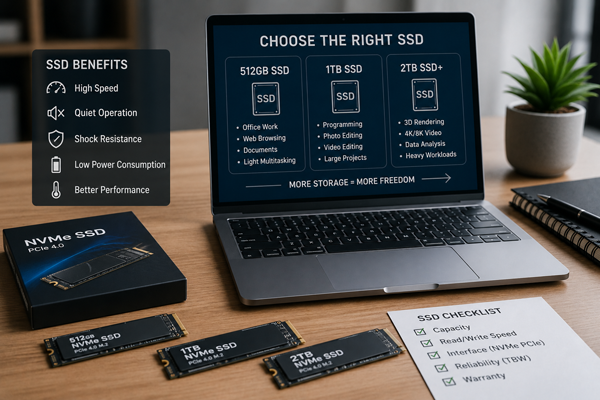
Для большинства пользователей оптимален SSD на 512 ГБ. Накопителя на 256 ГБ хватает лишь для системы, офисных программ и небольшого количества файлов, а свободное место заканчивается быстрее, чем ожидается.
Когда нужен 1 ТБ
SSD на 1 ТБ стоит выбирать программистам, фотографам, дизайнерам, монтажёрам и специалистам, которые хранят большие проекты локально. Для 4K-видео, 3D-сцен и виртуальных машин может понадобиться ещё больший объём.
Скорость SSD влияет на запуск программ, копирование файлов и загрузку проектов, но не должна быть единственным критерием. Важнее достаточная ёмкость и наличие второго слота M.2, позволяющего позже установить дополнительный накопитель.
Нужна ли дискретная видеокарта?
Для офиса, CRM, видеоконференций, документов и большинства задач веб-разработчика достаточно встроенной графики. Отдельный GPU увеличивает цену, вес, нагрев и расход энергии, поэтому покупать его «на всякий случай» не всегда разумно.
Дискретная видеокарта оправдана, если ноутбук используется для:
- видеомонтажа и анимации;
- 3D-моделирования и визуализации;
- AutoCAD, Revit и инженерных программ;
- машинного обучения;
- разработки игр;
- работы с графическими движками;
- современных игр после рабочего дня.
Для профессионального ПО важно учитывать не только название GPU, но и объём VRAM, лимиты мощности и охлаждение конкретной модели.
Как подобрать конфигурацию под профессию?
Универсального рабочего ноутбука не существует. Подходящая комплектация определяется программами и реальной нагрузкой, а не только бюджетом.
| Сценарий | RAM | SSD | Графика | Главный приоритет |
|---|---|---|---|---|
| Документы и офис | 16 ГБ | 512 ГБ | встроенная | автономность и клавиатура |
| Удалённая работа и CRM | 16 ГБ | 512 ГБ | встроенная | камера, порты, мобильность |
| Программирование | 16–32 ГБ | 512 ГБ – 1 ТБ | встроенная или дискретная | CPU, RAM, охлаждение |
| Аналитика и большие таблицы | 16–32 ГБ | от 512 ГБ | встроенная | процессор и память |
| Дизайн и фотография | 16–32 ГБ | от 1 ТБ | зависит от ПО | экран и цветопередача |
| Монтаж и анимация | от 32 ГБ | от 1 ТБ | дискретная | CPU, GPU и охлаждение |
| CAD, архитектура и 3D | 32–64 ГБ | от 1 ТБ | дискретная | стабильная мощность |
Для офисного сотрудника
Оптимальна лёгкая модель с 16 ГБ RAM, SSD на 512 ГБ и IPS-дисплеем. Полезны зарядка через USB Type-C, качественная веб-камера и полноразмерная клавиатура, если приходится много работать с числами.
Для программиста
Стоит выбирать быстрый процессор, 16–32 ГБ памяти и накопитель от 512 ГБ. Наличие сменных модулей RAM и второго слота M.2 позволит не менять устройство при росте проектов.
Для дизайнера и монтажёра
Кроме производительности, важен экран. Для точной работы с цветом желательно широкое покрытие sRGB и откалиброванная матрица. Монтажу и 3D дополнительно нужны производительный GPU, эффективное охлаждение и SSD на 1 ТБ или больше.
Какой экран удобнее для работы?
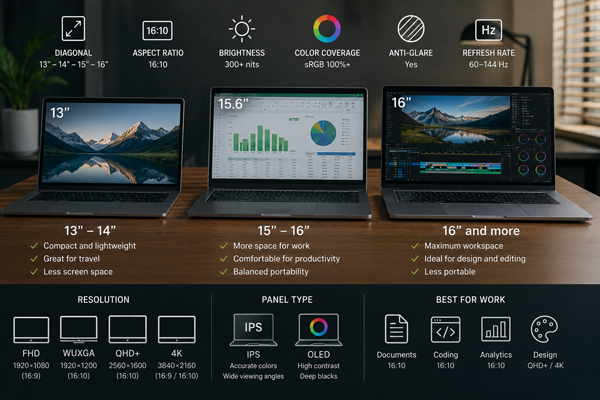
Для большинства рабочих задач подходит IPS-дисплей с разрешением Full HD или 1920 × 1200. Формат 16:10 удобен для документов, таблиц и кода, поскольку по вертикали помещается больше информации.
Как выбрать диагональ
Модели на 13–14 дюймов удобны для командировок и ежедневных поездок. Они легче помещаются в рюкзак и обычно дольше работают без зарядки.
Ноутбуки на 15–16 дюймов комфортнее для таблиц, программирования, дизайна и монтажа. Большой экран позволяет реже переключаться между окнами, но устройство становится тяжелее.
IPS или OLED
IPS остаётся универсальным выбором благодаря стабильной картинке и умеренной цене. OLED предлагает высокий контраст, глубокий чёрный цвет и быстрый отклик, но увеличивает стоимость и в некоторых сценариях быстрее расходует заряд.
Перед покупкой стоит проверить:
- яркость экрана;
- наличие сильных бликов;
- равномерность подсветки;
- цветовой охват;
- масштаб интерфейса;
- качество изображения при взгляде сбоку.
Частота 120–144 Гц делает прокрутку и анимации плавнее, но для документов не является обязательной.
Сколько должен работать ноутбук без зарядки?
Для мобильной работы желательно не менее 7–9 часов реального использования. Ориентироваться только на рекламные 15–20 часов не стоит: такие результаты обычно получают при низкой яркости и минимальной нагрузке.
Видеоконференции, компиляция, монтаж и десятки вкладок заметно сокращают автономность. Поэтому лучше изучать независимые тесты, где указаны яркость экрана и сценарий использования.
Зарядка через USB Type-C с Power Delivery упрощает поездки. Компактный адаптер легче штатного блока питания, а некоторые модели можно подзаряжать от подходящего Power Bank.
Какой вес удобен для ежедневной работы?
Для поездок и удалённой работы комфортен ноутбук весом до 1,5–1,7 кг. При этом нужно учитывать зарядное устройство: крупный блок питания может добавить к сумке ещё несколько сотен граммов.
Тонкие модели легче, но иногда имеют меньше разъёмов, распаянную память и более шумное охлаждение. Более крупный корпус лучше подходит для длительных нагрузок и профессионального ПО.
Какие разъёмы понадобятся?
Набор портов должен соответствовать рабочему месту. Даже хороший ноутбук становится неудобным, если для подключения монитора, флешки и мыши постоянно нужны переходники.
Практичный набор включает USB-A, USB-C, HDMI и аудиоразъём. Thunderbolt или USB4 полезны для док-станции, быстрых накопителей и нескольких внешних дисплеев. Фотографам пригодится картридер, а Ethernet остаётся полезным при нестабильном Wi-Fi.
Перед покупкой проверьте, поддерживает ли USB-C не только передачу данных, но также зарядку и вывод изображения.
Какую операционную систему выбрать?
ОС должна поддерживать профессиональный софт, корпоративные сервисы и периферию. Личные привычки важны, но совместимость важнее.
Windows
Наиболее универсальный вариант для бизнеса, бухгалтерии, инженерных программ и корпоративной инфраструктуры. Выбор моделей широкий, а найти совместимые приложения и драйверы обычно проще.
macOS
Подходит дизайнерам, разработчикам, монтажёрам и специалистам, работающим в экосистеме Apple. Перед покупкой нужно убедиться, что необходимая программа доступна для macOS.
ARM и ChromeOS
ARM-ноутбуки могут предлагать хорошую автономность и тихую работу, но совместимость старого ПО следует проверять отдельно. ChromeOS подходит для браузера и облачных сервисов, однако может быть ограниченной для профессиональных программ.
Какие ошибки совершают при выборе?
Главная ошибка — покупать устройство по знакомому бренду или яркому описанию, не проверив требования рабочих приложений. Из-за этого один пользователь переплачивает за видеокарту, а другому уже через несколько месяцев не хватает памяти.
Не стоит:
- выбирать 8 ГБ распаянной RAM без возможности расширения;
- оценивать процессор только по названию серии;
- покупать дискретную графику без реальной необходимости;
- игнорировать шум и нагрев под нагрузкой;
- экономить на экране и клавиатуре;
- забывать о портах и поддержке внешних мониторов;
- не учитывать вес зарядного устройства;
- покупать модель без гарантии и доступного сервиса.
Важно проверять точный индекс конфигурации. Внутри одной линейки могут продаваться версии с разными экранами, аккумуляторами, памятью и процессорами.
Что проверить перед покупкой?
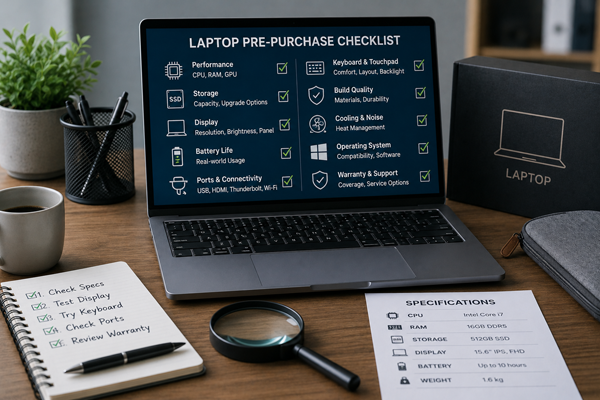
Сравнивайте конкретные комплектации и независимые обзоры. Характеристики на странице магазина не всегда показывают качество матрицы, шум, нагрев и реальную автономность.
Финальный чек-лист:
- Системные требования рабочих программ.
- Точная модель процессора.
- Объём RAM и возможность апгрейда.
- Ёмкость SSD и количество слотов M.2.
- Необходимость дискретной видеокарты.
- Яркость, покрытие и цветовой охват экрана.
- Реальная автономность и уровень шума.
- Вес ноутбука вместе с зарядкой.
- Качество клавиатуры, камеры и микрофона.
- Порты, ОС, гарантия и сервис.
Какой ноутбук для работы выбрать в итоге?
Для офиса и удалённой работы подойдёт лёгкая модель с современным энергоэффективным процессором, 16 ГБ RAM, SSD на 512 ГБ и хорошим IPS-экраном. Программистам и аналитикам стоит рассматривать 16–32 ГБ памяти и возможность апгрейда.
Дизайнерам, монтажёрам, архитекторам и специалистам по 3D нужны 32 ГБ RAM, накопитель от 1 ТБ, качественный дисплей и производительная дискретная графика. Лучший рабочий ноутбук — не самый дорогой, а тот, который стабильно справляется с вашими программами, удобно вписывается в рабочий день и не заставляет переплачивать за ненужные функции.
Ответы на популярные вопросы
Какой ноутбук лучше выбрать для работы в 2026 году?
Для большинства специалистов подойдёт модель с современным энергоэффективным процессором, 16 ГБ оперативной памяти, SSD на 512 ГБ и качественным IPS-экраном. Для монтажа, 3D, архитектурных программ и сложной аналитики лучше выбирать 32 ГБ RAM, накопитель от 1 ТБ и производительную дискретную видеокарту.
Достаточно ли 8 ГБ оперативной памяти для работы?
8 ГБ хватит для документов, электронной почты и нескольких вкладок браузера, но при активной многозадачности система может заметно замедляться. В 2026 году практичнее ориентироваться на 16 ГБ, особенно если память распаяна и увеличить её после покупки нельзя.
Когда стоит выбирать ноутбук с 32 ГБ RAM?
32 ГБ нужны для виртуальных машин, Docker, больших таблиц, аналитики, монтажа, дизайна и сложных рабочих проектов. Такой объём также даёт хороший запас на несколько лет, если ноутбук используется каждый день.
Какой процессор лучше подходит для рабочего ноутбука?
Для офиса, браузера и видеосвязи достаточно современного энергоэффективного процессора среднего класса. Производительные серии H и HX стоит выбирать для компиляции крупных проектов, монтажа, инженерных расчётов и 3D-моделирования.
Что важнее для работы — процессор или оперативная память?
Это зависит от программ. Мощный процессор ускоряет расчёты, компиляцию и обработку видео, а достаточный объём RAM позволяет одновременно запускать больше приложений без зависаний. Для большинства пользователей важен баланс: хороший CPU и не менее 16 ГБ памяти.
Какой объём SSD выбрать — 512 ГБ или 1 ТБ?
Для офисных программ, браузера, документов и обычной удалённой работы обычно достаточно 512 ГБ. Накопитель на 1 ТБ лучше выбрать программистам, фотографам, дизайнерам, монтажёрам и всем, кто хранит крупные проекты непосредственно на ноутбуке.
Нужна ли дискретная видеокарта для работы?
Для документов, CRM, бухгалтерских программ, видеоконференций и большинства задач веб-разработчика достаточно встроенной графики. Дискретный GPU нужен для монтажа, 3D-визуализации, CAD, машинного обучения, графических движков и современных игр.
Какой ноутбук выбрать для программирования?
Практичной основой станут производительный процессор, 16–32 ГБ RAM и SSD объёмом от 512 ГБ. Для виртуальных машин, Docker и крупных проектов полезны возможность апгрейда, второй слот M.2 и эффективное охлаждение.
Какая конфигурация нужна дизайнеру или фотографу?
Следует выбирать модель с 16–32 ГБ оперативной памяти, SSD от 1 ТБ и экраном с точной цветопередачей. Дискретная видеокарта нужна не во всех графических программах, поэтому ориентироваться следует на требования конкретного ПО.
Какой ноутбук нужен для видеомонтажа и 3D?
Для таких задач желательно иметь не менее 32 ГБ RAM, SSD от 1 ТБ, производительный многоядерный процессор и дискретную видеокарту с достаточным объёмом VRAM. Не менее важно хорошее охлаждение, иначе производительность может снижаться после длительной нагрузки.
Какая диагональ экрана удобнее для работы?
Модели на 13–14 дюймов подходят для командировок и ежедневных поездок благодаря небольшому весу. Диагональ 15–16 дюймов удобнее для таблиц, программирования, дизайна и работы с несколькими окнами.
Что лучше для работы — IPS или OLED?
IPS считается универсальным вариантом благодаря умеренной цене, стабильному изображению и хорошей автономности. OLED предлагает более высокий контраст и глубокий чёрный цвет, что особенно полезно для дизайна и работы с визуальным контентом, но увеличивает стоимость устройства.
Сколько должен работать ноутбук без зарядки?
Для мобильной работы желательно не менее 7–9 часов реального использования в браузере, документах и офисных программах. Видеоконференции, компиляция, монтаж и высокая яркость экрана сокращают автономность заметно быстрее.
Что лучше для работы — Windows или macOS?
Windows универсальнее и совместима с большинством корпоративных, бухгалтерских и инженерных программ. macOS хорошо подходит для программирования, дизайна и монтажа, однако перед покупкой нужно проверить доступность необходимого профессионального ПО.
Стоит ли покупать игровой ноутбук для работы?
Игровая модель оправдана для монтажа, 3D, CAD, машинного обучения и других ресурсоёмких задач. Для документов и удалённой работы она часто оказывается слишком тяжёлой, шумной и менее автономной.
Чем бизнес-ноутбук отличается от обычного?
Бизнес-модели обычно предлагают более прочный корпус, расширенные функции безопасности, удобное обслуживание, совместимость с док-станциями и длительную сервисную поддержку. Такие преимущества особенно полезны компаниям и специалистам, работающим с конфиденциальными данными.
Какие разъёмы должны быть у рабочего ноутбука?
Практичный набор включает USB-A, USB-C, HDMI и аудиоразъём. USB4 или Thunderbolt пригодятся для док-станции, быстрых накопителей и нескольких мониторов, а фотографам и видеографам будет полезен картридер.
Стоит ли выбирать модель с возможностью апгрейда?
Да, сменные модули RAM и дополнительный слот M.2 позволяют увеличить память и накопитель без покупки нового устройства. Если RAM полностью распаяна, необходимый объём лучше предусмотреть заранее.
Что проверить перед покупкой рабочего ноутбука?
Нужно уточнить требования профессиональных программ, точную модель процессора, объём RAM и SSD, качество экрана, реальную автономность и уровень шума. Также важно проверить набор портов, операционную систему, раскладку клавиатуры, гарантию и доступность сервиса.
На сколько лет хватит рабочего ноутбука?
Сбалансированная модель с современным процессором, 16 ГБ RAM и SSD на 512 ГБ может оставаться актуальной несколько лет. Для тяжёлого профессионального ПО лучше выбрать 32 ГБ памяти, накопитель от 1 ТБ и возможность дальнейшего апгрейда.