- Для каких поездок выбирается ноутбук?
- Какие характеристики важнее всего в дороге?
- Нужна ли дискретная видеокарта?
- Какой вес действительно удобен для поездок?
- Сколько должен работать ноутбук без розетки?
- Нужна ли зарядка через USB Type-C?
- Можно ли использовать power bank?
- Какой экран комфортнее в дороге?
- Какие разъемы понадобятся путешественнику?
- Windows, macOS или ChromeOS?
- Насколько прочным должен быть корпус?
- Как защитить данные во время поездки?
- На чем можно сэкономить?
- Как проверить устройство перед покупкой?
- Как принять окончательное решение?
- Ответы на популярные вопросы (16)
- Оцените автора (1)
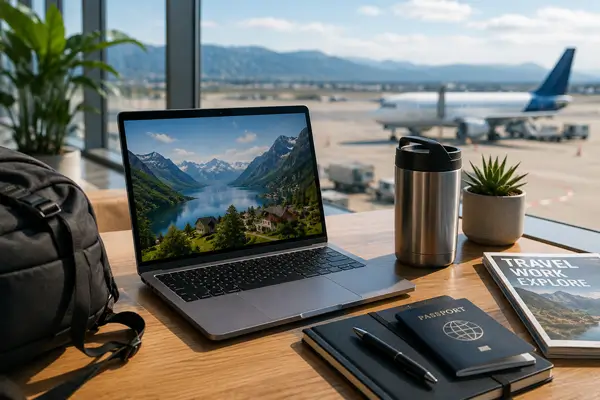 Для большинства путешественников в 2026 году оптимальным выбором станет ноутбук с экраном 13–14 дюймов, весом до 1,5 кг, 16 ГБ оперативной памяти, SSD на 512 ГБ и реальной автономностью не менее 8–10 часов. Важно также проверить зарядку через USB Type-C, набор портов и совместимость рабочих программ. Выбирать модель лучше под конкретный формат поездок, а не только по бренду, дизайну или заявленной мощности.
Итак, Как выбрать надежный ноутбук для поездок и работы в дороге в 2026 году - далее в нашей статье
Хороший ноутбук для путешествий — это не обязательно самый тонкий или самый дорогой компьютер. В дороге важен баланс: устройство должно уверенно запускать рабочие программы, долго работать без розетки и не превращать рюкзак в тяжелый чемодан.
Для большинства пользователей разумной отправной точкой в 2026 году станет модель с экраном 13–14 дюймов, весом до 1,5 кг, 16 ГБ оперативной памяти и SSD на 512 ГБ. Но универсальной конфигурации не существует. Фотографу, программисту, руководителю в командировке и человеку, который берет компьютер только для фильмов и почты, нужны разные устройства.
Для каких поездок выбирается ноутбук?
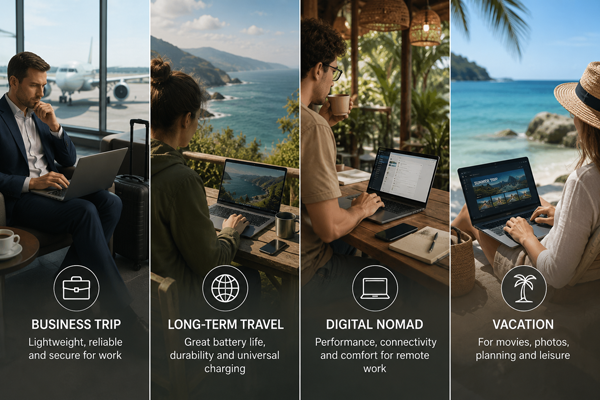
Начинать стоит не с бренда или дизайна корпуса, а со сценария использования. Чем точнее вы представляете обычный день в поездке, тем меньше риск переплатить за ненужную мощность или купить слишком слабую модель.
Для коротких командировок
В деловой поездке ноутбук чаще всего используют для документов, презентаций, видеозвонков и работы с корпоративными системами. Здесь особенно важны быстрый запуск, хорошая веб-камера, качественный микрофон и удобная клавиатура.
Полезными окажутся HDMI или компактный переходник для подключения к проектору, а также сканер отпечатка пальца либо распознавание лица. Если встречи проходят одна за другой, не придется каждый раз вводить длинный пароль в присутствии коллег.
Для длительных путешествий
В поездке на несколько недель автономность, прочность корпуса и удобство зарядки становятся важнее небольшой разницы в производительности. Желательно, чтобы ноутбук заряжался через USB Type-C и не требовал тяжелого фирменного блока питания.
Также стоит заранее проверить условия гарантии. У некоторых производителей обслуживание доступно только в стране покупки, поэтому ремонт за границей может оказаться сложным и дорогим.
Для цифрового кочевника
Ноутбук для удаленной работы должен выдерживать ежедневные видеозвонки, многозадачность, работу с облачными сервисами и десятками вкладок. Если человек программирует, занимается дизайном или монтажом, запас производительности становится особенно важным.
В таком случае слишком слабая модель быстро начнет раздражать: небольшие задержки при каждом переключении между программами за рабочий день складываются в потерянное время.
Для отпуска
Если компьютер нужен только для бронирований, просмотра фильмов, хранения фотографий и редкой проверки почты, полноценный ноутбук может быть избыточным. Иногда удобнее взять планшет с клавиатурой.
Ноутбук оправдан, если нужно работать с привычными настольными программами, подключать внешние накопители, обрабатывать фотографии или печатать большие тексты.
Какие характеристики важнее всего в дороге?
Для путешественника ключевыми становятся не максимальные показатели в тестах, а характеристики, которые ощущаются ежедневно: вес, время работы, качество экрана, шум, нагрев и удобство клавиатуры.
| Сценарий использования | Вес | RAM | SSD | Автономность | Диагональ |
|---|---|---|---|---|---|
| Отпуск и простые задачи | до 1,4 кг | 8–16 ГБ | 256–512 ГБ | от 8 часов | 13–14″ |
| Деловые поездки | до 1,5 кг | 16 ГБ | 512 ГБ | от 8–10 часов | 13–14″ |
| Удаленная работа | 1,2–1,6 кг | 16–32 ГБ | 512 ГБ–1 ТБ | от 10 часов | 14″ |
| Фото и видеомонтаж | до 1,8 кг | 32 ГБ | от 1 ТБ | от 7–8 часов | 14–16″ |
| 3D и инженерные задачи | до 2 кг | от 32 ГБ | от 1 ТБ | вторичный критерий | 15–16″ |
Эти значения не являются жесткими требованиями. Например, фотограф может выбрать легкий 14-дюймовый ноутбук и подключать внешний монитор дома, а программисту иногда удобнее большой экран, даже если устройство тяжелее.
Какой процессор выбрать?
Для браузера, видеосвязи, документов и простых рабочих приложений достаточно современного энергоэффективного процессора среднего класса. Он меньше нагревается и дольше работает от аккумулятора.
Если в поездках приходится запускать виртуальные машины, компилировать крупные проекты, обрабатывать RAW-файлы или монтировать видео, нужен более производительный чип. Однако максимальная мощность в тонком корпусе не всегда дает ожидаемый результат: под длительной нагрузкой ноутбук может нагреваться, шуметь и снижать частоты.
При сравнении моделей важно смотреть не только на название Core, Ryzen или другого семейства. Процессоры разных поколений и серий заметно отличаются по производительности и энергопотреблению.
Сколько оперативной памяти понадобится?
Восемь гигабайт подходят для несложных задач, но при большом количестве вкладок и одновременной работе нескольких программ такой объем быстро становится ограничением.
Для большинства путешественников оптимальны 16 ГБ RAM. Это разумный запас для документов, видеозвонков, браузера, обработки фотографий и обычной многозадачности.
Объем 32 ГБ стоит выбирать, если вы:
- запускаете виртуальные машины или Docker;
- монтируете видео;
- работаете с крупными макетами;
- используете инженерные приложения;
- не планируете менять ноутбук в ближайшие годы.
Обязательно уточните, можно ли увеличить память. Во многих компактных моделях она распаяна на плате, поэтому добавить еще один модуль позднее не получится.
Какой объем SSD удобен в путешествии?
SSD на 256 ГБ можно рассматривать только при ограниченном бюджете и активном использовании облачного хранилища. После установки системы и рабочих программ свободного места останется немного.
Накопитель на 512 ГБ подойдет большинству пользователей. На нем поместятся документы, приложения, фотографии и запас файлов для работы без интернета.
Для видеомонтажа, съемки в RAW и длительных поездок лучше выбрать 1 ТБ. В путешествии облако не всегда спасает: интернет может быть медленным, нестабильным или слишком дорогим.
Внешний SSD позволяет расширить хранилище, но это еще один предмет, который нужно носить и не потерять.
Нужна ли дискретная видеокарта?
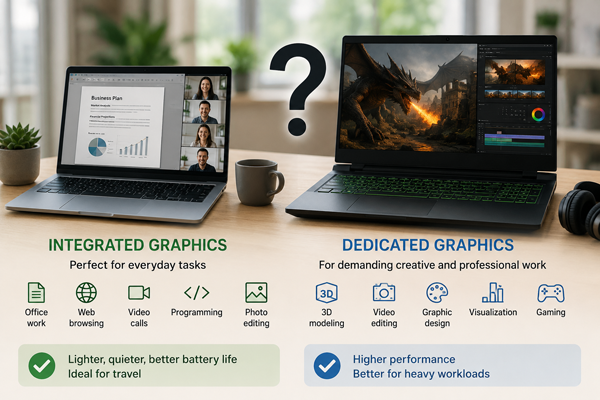
Для документов, браузера, видеозвонков, программирования и базовой обработки фотографий обычно достаточно современной встроенной графики. Такой ноутбук будет легче, тише и экономичнее.
Дискретная видеокарта оправдана при работе с 3D, профессиональном видеомонтаже, сложной визуализации и использовании приложений, которые ускоряются с помощью GPU.
Покупать игровую модель «с запасом» не всегда выгодно. Вместе с производительностью пользователь получает:
- более тяжелый корпус;
- крупный адаптер питания;
- заметный шум вентиляторов;
- повышенное энергопотребление;
- более короткое время работы без розетки.
Если тяжелая графика запускается только дома, иногда удобнее купить легкий дорожный ноутбук и использовать стационарный компьютер для ресурсоемких задач.
Какой вес действительно удобен для поездок?
При регулярном ношении разумно ориентироваться на модели весом до 1,5 кг. Разница между 1,2 и 1,8 кг кажется небольшой только до тех пор, пока к компьютеру не добавятся зарядка, наушники, бутылка воды, документы и личные вещи.
Почему нужно учитывать зарядное устройство?
Комплектный адаптер производительного ноутбука может весить несколько сотен граммов. В результате легкая на первый взгляд модель оказывается не такой уж мобильной.
Компактная GaN-зарядка способна заменить сразу несколько блоков питания. Один адаптер можно использовать для ноутбука, смартфона, планшета и наушников, если устройства поддерживают подходящую мощность.
Какая диагональ практичнее?
Экран 13 дюймов удобен для тех, кто часто работает в самолете, поезде или небольшом кафе. Такой ноутбук занимает минимум места, но при длительной работе интерфейс и текст могут казаться мелкими.
Диагональ 14 дюймов считается наиболее сбалансированной. Пользователь получает достаточно пространства для документов и таблиц, при этом устройство остается компактным.
Модели 15–16 дюймов подходят дизайнерам, монтажерам и тем, кто редко работает на ходу. В небольшом рюкзаке или на откидном столике самолета они могут быть неудобными.
Сколько должен работать ноутбук без розетки?
Для путешествий желательно выбирать модель, которая в реальных условиях выдерживает не менее 8 часов. Комфортным уровнем можно считать 10–12 часов смешанной работы.
Не стоит полностью доверять заявлению «до 20 часов». Производитель может измерять автономность при низкой яркости, воспроизведении видео или в другом облегченном режиме.
Быстрее всего заряд расходуют:
- высокая яркость экрана;
- видеоконференции;
- монтаж и рендеринг;
- дискретная графика;
- плохой сигнал Wi-Fi;
- большое количество фоновых процессов.
Перед покупкой полезно изучить несколько независимых обзоров. Желательно найти тесты с браузером, видеосвязью и реальными рабочими программами, а не только с воспроизведением фильма.
Нужна ли зарядка через USB Type-C?
Для дорожного ноутбука это одно из самых полезных преимуществ. USB Power Delivery позволяет использовать компактный универсальный адаптер и не зависеть от редкого фирменного разъема.
При выборе нужно проверить, поддерживает ли конкретный порт зарядку и какая мощность требуется устройству. Наличие USB-C само по себе еще не означает, что через него можно питать ноутбук.
Для легких моделей часто хватает адаптера на 45–65 W. Производительным устройствам может потребоваться 100 W и больше. Слишком слабая зарядка будет медленно пополнять батарею или не справится с питанием под нагрузкой.
Можно ли использовать power bank?
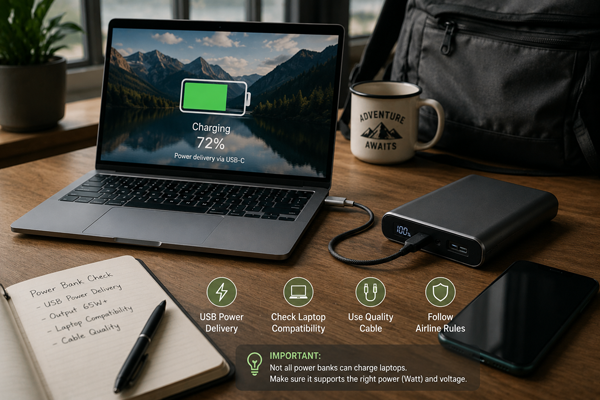
Зарядить ноутбук от внешнего аккумулятора можно, если power bank поддерживает USB Power Delivery нужной мощности, а компьютер принимает питание через USB-C.
Обычный смартфонный аккумулятор может оказаться бесполезным. Нужно сверить:
- выходную мощность;
- поддерживаемые напряжения;
- емкость аккумулятора;
- совместимость кабеля;
- требования самого ноутбука.
Перед перелетом следует проверить правила конкретной авиакомпании по перевозке внешних аккумуляторов и устройств с литиевыми батареями. Обычно технику и power bank держат в ручной клади, но требования и ограничения могут отличаться.
Какой экран комфортнее в дороге?
Для путешествий практичен матовый дисплей или качественное антибликовое покрытие. В поезде, аэропорту и кафе невозможно постоянно выбирать идеальное освещение, поэтому сильные отражения быстро начинают утомлять.
Минимальным разумным разрешением остается Full HD. Формат 1920 × 1200 и соотношение сторон 16:10 удобны для документов, браузера и кода: по вертикали помещается больше информации.
IPS или OLED?
IPS обычно обеспечивает предсказуемую автономность и хорошее качество изображения. OLED предлагает глубокий черный цвет, высокую контрастность и насыщенные оттенки, что особенно приятно при просмотре фильмов и обработке фотографий.
При этом OLED-экран может сильнее расходовать заряд на светлом изображении. Перед покупкой желательно проверить наличие мерцания, реальную яркость и поведение дисплея при длительной работе.
Для поездок важна не только красота изображения. Экран должен оставаться читаемым возле окна и не заставлять постоянно искать темный угол.
Какие разъемы понадобятся путешественнику?
Минимальный удобный набор включает USB-C с поддержкой зарядки, хотя бы один обычный USB-A и аудиоразъем. HDMI пригодится для презентаций и подключения телевизора в гостинице.
Фотографам полезен встроенный кардридер. Он позволяет быстро перенести снимки без отдельного переходника.
Слишком тонкие модели нередко предлагают только два порта USB-C. Такой вариант может быть удобным, но придется постоянно носить USB-хаб. При расчете веса и стоимости лучше сразу учитывать переходники, кабели и зарядное устройство.
Windows, macOS или ChromeOS?
Выбирать операционную систему нужно по рабочим программам, а не по внешнему виду ноутбука.
Когда удобнее Windows?
Windows остается наиболее универсальной платформой. Она подходит для офисной работы, инженерных приложений, бухгалтерских систем, программирования и большинства специализированных программ.
Преимущество — большой выбор моделей: от доступных компактных устройств до мощных рабочих станций.
Кому подойдет macOS?
Ноутбуки на macOS ценят за хорошую автономность, тихую работу, качественные экраны и прочные корпуса. Они подходят для работы с текстом, программирования, дизайна, фотографии и монтажа.
Перед покупкой следует проверить совместимость всех обязательных приложений. Некоторые корпоративные или инженерные программы могут отсутствовать либо требовать дополнительных решений.
Когда достаточно ChromeOS?
Chromebook подходит для браузера, облачных документов, видеозвонков и простых рабочих задач. Такие устройства часто легкие и недорогие.
Однако при нестабильном интернете или необходимости запускать профессиональные Windows-программы их возможности могут оказаться слишком ограниченными.
Насколько прочным должен быть корпус?
Дорожный ноутбук регулярно достают из рюкзака, ставят на маленькие столы и перевозят вместе с другими вещами. Поэтому качество петель и жесткость корпуса важнее декоративной отделки.
Металлический корпус не всегда автоматически надежнее пластикового. Дешевый тонкий металл может прогибаться, тогда как качественный пластик лучше переносит небольшие удары.
Перед покупкой желательно проверить:
- не прогибается ли клавиатура;
- насколько жесткая крышка;
- не шатаются ли петли;
- можно ли открыть ноутбук одной рукой;
- нет ли острых краев.
В рюкзаке устройство лучше держать в отдельном мягком отделении или плотном чехле. Не стоит класть рядом бутылку с водой, даже если она кажется надежно закрытой.
Как защитить данные во время поездки?
Потеря рабочего ноутбука неприятна, но потеря документов, фотографий и доступа к аккаунтам может оказаться гораздо серьезнее.
Перед путешествием стоит:
- Включить шифрование накопителя.
- Настроить надежный пароль или биометрическую защиту.
- Активировать функцию поиска устройства.
- Создать резервную копию важных файлов.
- Включить двухфакторную аутентификацию.
- Сохранить серийный номер и документы о покупке.
- Отключить автоматическое подключение к неизвестным Wi-Fi-сетям.
В общественных местах не оставляйте компьютер без присмотра даже на несколько минут. В гостинице лучше убирать его из поля зрения, а не оставлять открытым на столе.
На чем можно сэкономить?
Для дорожного ноутбука не всегда нужны разрешение 4K, сенсорный экран, частота обновления 144 Гц и игровая видеокарта. Эти функции увеличивают цену, а иногда и расход энергии.
Не стоит экономить на аккумуляторе, качестве экрана, клавиатуре, петлях и объеме оперативной памяти. Именно эти характеристики сильнее всего влияют на ежедневное удобство.
Разумная экономия — выбрать модель прошлого поколения с подходящей конфигурацией. Часто она лишь немного уступает новинке, но стоит заметно дешевле.
Как проверить устройство перед покупкой?
В магазине попробуйте поднять ноутбук вместе с зарядкой и представить, что будете носить этот комплект целый день. Проверьте клавиатуру, тачпад, экран под разными углами и громкость вентиляторов.
После получения заказа следует проверить:
- серийный номер и гарантию;
- заявленный объем RAM и SSD;
- состояние аккумулятора;
- работу USB-C и зарядки;
- Wi-Fi, Bluetooth, камеру и микрофон;
- отсутствие дефектов экрана;
- нагрев под нагрузкой.
Подержанную модель нужно проверять особенно внимательно. Слабая батарея способна полностью лишить смысла покупку компактного дорожного ноутбука.
Как принять окончательное решение?
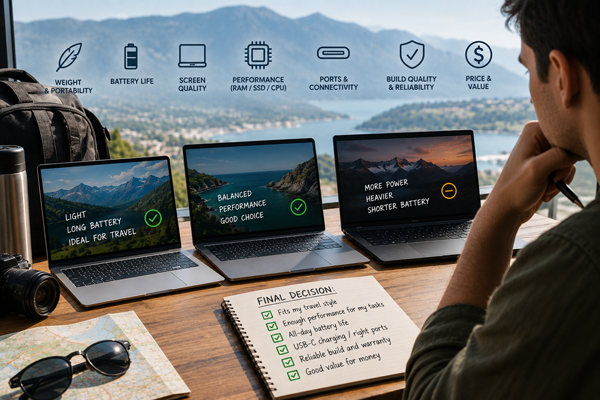
Сначала определите формат поездок и выпишите обязательные программы. Затем установите допустимый вес, выберите диагональ и проверьте реальную автономность по независимым тестам.
Для большинства путешественников хорошей базой станет ноутбук с экраном 13–14 дюймов, весом до 1,5 кг, 16 ГБ RAM, SSD на 512 ГБ и зарядкой через USB Type-C. Для монтажа, 3D и тяжелых профессиональных программ конфигурацию придется усиливать.
Лучший ноутбук для путешествий — не тот, у которого больше цифр в характеристиках. Это модель, которая помещается в рюкзак, работает нужное время без розетки и не заставляет каждый день мириться с неудобствами.
Ответы на популярные вопросы
Какой ноутбук лучше выбрать для путешествий в 2026 году?
Для большинства поездок подойдет модель с экраном 13–14 дюймов, весом до 1,5 кг, 16 ГБ оперативной памяти и SSD на 512 ГБ. Желательно, чтобы ноутбук реально работал без розетки не менее 8–10 часов и поддерживал зарядку через USB Type-C.
Сколько должен весить дорожный ноутбук?
Для регулярного ношения комфортным считается вес примерно до 1,5 кг. При этом нужно учитывать не только сам компьютер, но и зарядное устройство, переходники, чехол и другие аксессуары.
Какая диагональ экрана удобнее для поездок?
Диагональ 14 дюймов дает оптимальный баланс между компактностью и размером рабочего пространства. Модели на 13 дюймов удобнее в самолете и поезде, а экран 15–16 дюймов лучше подходит для дизайна, монтажа и больших таблиц.
Сколько часов ноутбук должен работать без зарядки?
Минимально приемлемый показатель для поездок — около 8 часов реальной работы. Для длительных перелетов, поездов и рабочего дня вне гостиницы лучше выбирать модель, которая выдерживает 10–12 часов в смешанном режиме.
Можно ли заряжать ноутбук от power bank?
Да, если ноутбук принимает питание через USB-C, а power bank поддерживает USB Power Delivery необходимой мощности. Перед покупкой нужно сверить выходную мощность, напряжение и требования комплектного адаптера.
Можно ли брать ноутбук в самолет?
Ноутбук обычно перевозят в ручной клади. Так устройство лучше защищено от повреждений и остается под присмотром, однако перед полетом стоит проверить актуальные правила конкретной авиакомпании.
Можно ли сдавать ноутбук в багаж?
Перевозить устройство в зарегистрированном багаже нежелательно из-за риска ударов, кражи и повреждения аккумулятора. Безопаснее выключить ноутбук, поместить его в защитный чехол и взять с собой в салон.
Какой объем оперативной памяти нужен для работы в поездках?
Для браузера, документов, видеозвонков и обычной многозадачности оптимальны 16 ГБ. Объем 32 ГБ потребуется для монтажа, виртуальных машин, крупных проектов, 3D и ресурсоемких профессиональных программ.
Хватит ли SSD на 512 ГБ?
Для большинства путешественников 512 ГБ достаточно для системы, рабочих программ, документов и личных файлов. Фотографам, видеомонтажерам и тем, кто часто работает без доступа к облаку, лучше выбрать накопитель на 1 ТБ.
Нужна ли в поездках дискретная видеокарта?
Для документов, браузера, программирования, видеосвязи и простой обработки фото обычно хватает встроенной графики. Дискретная видеокарта нужна для профессионального монтажа, 3D и сложной визуализации, но она увеличивает вес, нагрев и расход энергии.
Что лучше для путешествий — Windows или MacBook?
Windows дает более широкий выбор моделей и хорошую совместимость со специализированными программами. MacBook часто привлекает автономностью, тихой работой и качеством корпуса, но перед покупкой важно проверить поддержку всего необходимого программного обеспечения.
Стоит ли покупать ноутбук на ARM для поездок?
ARM-модели могут быть легкими, тихими и автономными, поэтому хорошо подходят для путешествий. Однако заранее проверьте совместимость рабочих приложений, драйверов, VPN, виртуальных машин и подключаемого оборудования.
Что удобнее взять в отпуск — ноутбук или планшет?
Для фильмов, почты, бронирований и простых документов может быть достаточно планшета с клавиатурой. Ноутбук лучше выбрать, если нужны полноценные настольные программы, обработка файлов, многозадачность или подключение внешних накопителей.
Какие разъемы нужны дорожному ноутбуку?
Желательно иметь USB-C с поддержкой зарядки, USB-A и аудиоразъем. HDMI пригодится для презентаций и подключения телевизора, а фотографам будет полезен встроенный кардридер.
Как защитить ноутбук во время путешествия?
Используйте плотный чехол и отдельное отделение рюкзака, включите шифрование диска и функцию поиска устройства, настройте надежный пароль и создайте резервную копию. Не оставляйте технику без присмотра и не храните ее рядом с бутылкой воды.
На чем можно сэкономить при покупке?
В поездках не всегда нужны экран 4K, частота 144 Гц, сенсорное управление и игровая видеокарта. Не стоит экономить на аккумуляторе, оперативной памяти, качестве экрана, клавиатуре, петлях и гарантии.